

Ollama và vLLM: chạy LLM local và serving cho production
Bạn cài Ollama trên laptop, gõ một lệnh, năm phút sau đã chat được với model mở ngay trong terminal. Phấn khởi, bạn cài đúng thứ đó lên server công ty để làm chatbot hỏi đáp quy chế cho 200 nhân viên. Sáng thứ Hai, 9 giờ, mọi người cùng mở chatbot, và mỗi câu trả lời mất gần một phút.
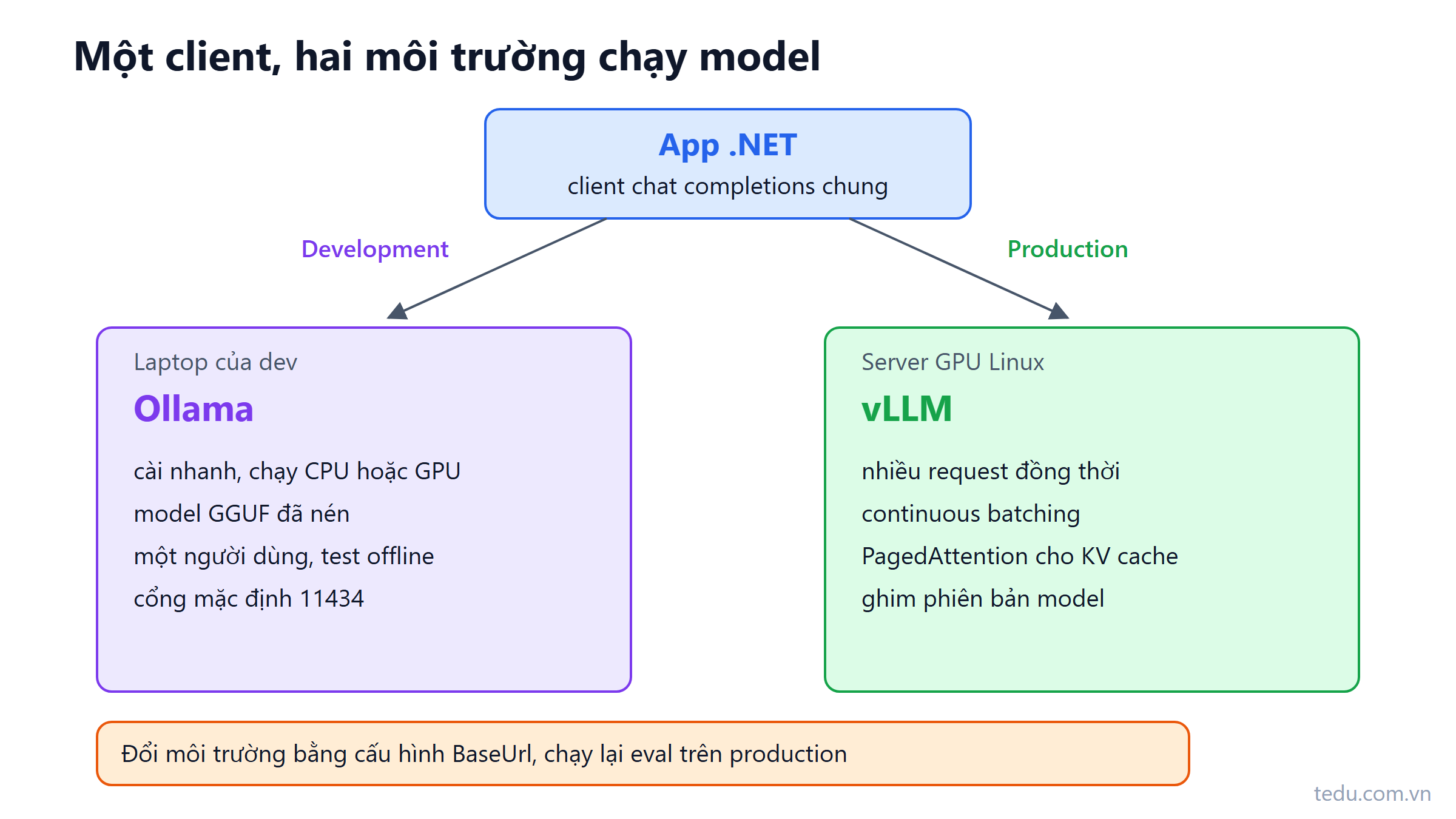
Không phải Ollama tệ. Bạn chỉ đang dùng xe máy để chở hàng container. Ollama và vLLM đều chạy được model mở, đều có API tương thích định dạng chat completions, nhưng được thiết kế cho hai bài toán khác nhau: một bên là chạy local cho một người, một bên là serving cho nhiều người cùng lúc. Bài này giúp bạn chọn đúng và chuyển giữa hai bên mà không phải sửa code nghiệp vụ.
Ollama: chạy model trên máy của bạn
Ollama đóng gói mọi thứ cần để chạy model mở thành một công cụ duy nhất: tải model, chạy model, mở API. Nó dùng định dạng GGUF (model đã quantization), chạy được trên CPU, GPU, hoặc kết hợp, nên laptop văn phòng cũng chạy được model nhỏ.
Trải nghiệm cơ bản trên máy dev:
ollama pull llama3.1:8b
ollama run llama3.1:8b "Tóm tắt quy trình xin nghỉ phép trong 3 ý"
ollama list
Tên model ở đây chỉ là ví dụ, hãy xem thư viện model của Ollama để chọn model phù hợp, nhất là model xử lý tiếng Việt tốt. Sau khi chạy, Ollama mở một HTTP API trên máy (mặc định cổng 11434), có cả endpoint riêng của Ollama lẫn endpoint tương thích định dạng chat completions kiểu OpenAI.
Nếu thích Docker, có image chính thức để chạy Ollama trong container, tiện cho môi trường dev chung của team. Kiểm tra tài liệu Ollama để có lệnh và cờ GPU đúng với máy bạn.
Ollama hợp với:
Dev thử nghiệm prompt và model trên laptop, không tốn tiền API.
Chạy test tích hợp offline, không phụ thuộc mạng và nhà cung cấp.
Công cụ nội bộ cho vài người dùng, tải thấp.
Demo cho khách hàng trong mạng nội bộ không có Internet.
vLLM: engine serving cho nhiều người dùng
vLLM là engine serving LLM tập trung vào throughput: phục vụ càng nhiều request đồng thời càng tốt trên một GPU. Nó thường chạy trên server Linux có GPU, nạp model từ kho Hugging Face hoặc thư mục cục bộ, và mở một server HTTP tương thích định dạng chat completions kiểu OpenAI.
Cách khởi động cơ bản (theo tài liệu vLLM ở các phiên bản gần đây, hãy đối chiếu với phiên bản bạn cài):
pip install vllm
vllm serve <ten-model-tren-hugging-face> --port 8000
Hoặc chạy bằng image Docker chính thức của vLLM trên máy có GPU. Phần cấu hình quan trọng thường là: model nào, mức sử dụng bộ nhớ GPU, độ dài context tối đa, số GPU dùng song song.
Vì sao vLLM chịu tải tốt hơn
Hai kỹ thuật làm nên tên tuổi của vLLM:
PagedAttention: quản lý KV cache (bộ nhớ lưu trạng thái các token đã xử lý) theo từng trang nhỏ, giống cách hệ điều hành quản lý bộ nhớ ảo. Ít lãng phí bộ nhớ hơn, nên nhét được nhiều request đồng thời hơn trên cùng một GPU.
Continuous batching: thay vì chờ gom đủ một lô request rồi xử lý cả lô, engine liên tục đưa request mới vào lô đang chạy ở mỗi bước sinh token, và trả chỗ ngay khi một request xong. GPU gần như không bao giờ ngồi chờ.
Hình dung một quán phở. Cách cũ: đợi đủ 10 khách mới nấu một nồi, khách thứ 11 đứng chờ đến nồi sau. Cách của vLLM: bếp chạy liên tục, ai vào thì múc thêm bát vào lượt đang nấu, ai ăn xong thì dọn chỗ cho người tiếp theo.
So sánh nhanh
| Tiêu chí | Ollama | vLLM |
|---|---|---|
| Mục tiêu chính | Dễ chạy trên máy cá nhân | Throughput cao khi nhiều người dùng |
| Cài đặt | Rất đơn giản, một bộ cài | Cần Linux, GPU, Python hoặc Docker |
| Phần cứng | CPU, GPU phổ thông, máy Mac | Chủ yếu GPU server |
| Định dạng model | GGUF | Định dạng Hugging Face, nhiều kiểu quantize cho GPU |
| Nhiều request đồng thời | Có hỗ trợ, nhưng không phải thế mạnh | Thế mạnh chính |
| API | API riêng và endpoint tương thích chat completions | Endpoint tương thích chat completions |
| Dùng cho | Dev, test, công cụ nhỏ | Staging, production |
Hai công cụ không loại trừ nhau. Một đội làm chatbot nội bộ thường dùng Ollama trên laptop từng dev, và vLLM trên server GPU ở môi trường staging và production.
Gọi từ C#: một client, hai môi trường
Vì cả hai đều có endpoint tương thích định dạng chat completions, bạn chỉ cần một client và đổi BaseUrl theo môi trường. Đoạn dưới gửi HTTP thô để không phụ thuộc SDK nào (tên field có thể khác nếu bạn gọi endpoint riêng của từng engine):
// Program.cs
builder.Services.AddHttpClient("llm", (sp, http) =>
{
    var cfg = sp.GetRequiredService<IConfiguration>();
    http.BaseAddress = new Uri(cfg["Llm:BaseUrl"]!);   // Ollama: http://localhost:11434/  vLLM: http://gpu-01:8000/
    http.Timeout = TimeSpan.FromSeconds(60);
});

// Gọi
public async Task<string> AskAsync(IHttpClientFactory factory, IConfiguration cfg, string question)
{
    var http = factory.CreateClient("llm");
    var body = new
    {
        model = cfg["Llm:Model"],
        messages = new object[]
        {
            new { role = "system", content = "Bạn là trợ lý hỏi đáp quy chế nhân sự. Trả lời ngắn, có dẫn điều khoản." },
            new { role = "user", content = question }
        },
        temperature = 0.1
    };

    using var res = await http.PostAsJsonAsync("v1/chat/completions", body);
    res.EnsureSuccessStatusCode();
    using var doc = JsonDocument.Parse(await res.Content.ReadAsStringAsync());
    return doc.RootElement.GetProperty("choices")[0].GetProperty("message").GetProperty("content").GetString() ?? "";
}
Cấu hình theo môi trường:
// appsettings.Development.json
{ "Llm": { "BaseUrl": "http://localhost:11434/", "Model": "llama3.1:8b" } }

// appsettings.Production.json
{ "Llm": { "BaseUrl": "http://gpu-01.noibo:8000/", "Model": "<ten-model-da-ghim-phien-ban>" } }
Một lưu ý quan trọng: model trên laptop (bản GGUF nén mạnh) và model trên server (có thể là bản khác) không cho kết quả giống hệt nhau. Prompt chạy tốt trên máy dev vẫn phải chạy lại bộ eval trên môi trường production. Đây là lý do bài regression test khi đổi model quan trọng không kém phần code.
Đo tải trước khi tuyên bố "chạy được"
"Chạy được trên máy tôi" và "phục vụ được 200 người lúc 9 giờ sáng" là hai câu rất khác nhau. Trước khi đưa lên production, đo ít nhất ba chỉ số:
| Chỉ số | Ý nghĩa | Vì sao quan trọng |
|---|---|---|
| Time to first token | Thời gian đến khi chữ đầu tiên xuất hiện | Người dùng cảm nhận độ nhanh chủ yếu qua chỉ số này (nhất là khi dùng streaming) |
| Token/giây mỗi request | Tốc độ sinh chữ cho một người | Câu trả lời dài có chờ lâu không |
| Tổng token/giây khi N request đồng thời | Throughput toàn hệ thống | Giờ cao điểm có sập không |
Cách đo đơn giản: viết một console app C# bắn N request song song với bộ câu hỏi thật, ghi thời gian từng request, tăng N dần (1, 5, 10, 20...) cho tới khi độ trễ vượt ngưỡng chấp nhận được. Đừng tin số liệu benchmark trên mạng, vì nó phụ thuộc GPU, model, mức nén, độ dài prompt.
var questions = File.ReadAllLines("cau-hoi-that.txt");
foreach (var n in new[] { 1, 5, 10, 20 })
{
    var sw = Stopwatch.StartNew();
    var tasks = Enumerable.Range(0, n).Select(i => AskAsync(factory, cfg, questions[i % questions.Length]));
    await Task.WhenAll(tasks);
    Console.WriteLine($"{n} request đồng thời: {sw.ElapsedMilliseconds} ms");
}
Chạy đoạn này với Ollama rồi với vLLM trên cùng một GPU, bạn sẽ tự thấy khác biệt khi N tăng, bằng số liệu của chính bạn.
Lỗi hay gặp và checklist áp dụng
Lỗi hay gặp khi tự chạy model
Đưa cấu hình dev lên production. Ollama với cấu hình mặc định trên server nhiều người dùng, rồi thắc mắc vì sao chậm.
Mở API ra Internet không có xác thực. Cả Ollama lẫn vLLM khi chạy đơn giản đều không tự bảo vệ bạn: ai gọi được cổng là dùng được GPU của bạn. Đặt sau reverse proxy có xác thực, hoặc sau AI Gateway, và chỉ mở trong mạng nội bộ.
Sai chat template. Mỗi model có định dạng hội thoại riêng; dùng sai template thì model trả lời lạc đề hoặc lặp vô hạn. Các engine thường tự xử lý nếu model đi kèm template đúng, nhưng với model tự fine-tune hay chuyển đổi thì phải kiểm tra.
Không đặt giới hạn độ dài context và output. Một request dán cả file 100 trang vào có thể chiếm hết bộ nhớ, làm chậm mọi người khác.
Không ghim phiên bản model. Kéo tag "latest" về, một ngày đẹp trời model đổi và câu trả lời khác hẳn.
Không giám sát GPU. Không biết bộ nhớ GPU, nhiệt độ, số request đang chờ thì chỉ biết hệ thống chậm khi người dùng phàn nàn.
Checklist đưa model tự chạy lên production
Dev và test bằng Ollama trên máy cá nhân, client gọi qua endpoint tương thích chung.
Chọn model và mức nén bằng bộ eval, không bằng cảm giác.
Dựng vLLM (hoặc engine serving tương đương) trên server GPU, ghim phiên bản model và phiên bản engine.
Đặt giới hạn: độ dài context, số token output tối đa, timeout.
Đặt API sau lớp xác thực, chỉ mở trong mạng nội bộ.
Đo tải với câu hỏi thật, tăng dần số request đồng thời, ghi lại ngưỡng.
Gắn giám sát: độ trễ, lỗi, bộ nhớ GPU, độ dài hàng đợi.
Chạy lại bộ eval trên môi trường production trước khi mở cho người dùng.
Kết luận
Ollama là cách nhanh nhất để chạy model mở trên máy của bạn; vLLM là engine để phục vụ nhiều người dùng trên GPU. Dùng Ollama cho dev và test, vLLM cho staging và production, và giữ một client chung qua endpoint tương thích để đổi môi trường chỉ bằng cấu hình. Quan trọng hơn công cụ là thói quen đo: đo chất lượng bằng eval, đo tải bằng request thật.
Khi model mở đã chạy ổn mà vẫn chưa trả lời đúng kiểu bạn muốn, câu hỏi tiếp theo thường là "có nên fine-tune không". Bài kế tiếp bàn về fine-tuning LoRA và khi nào thật sự đáng làm.
Xem bản tóm tắt dưới một phút trên YouTube @teduco hoặc TikTok @teducolabs, và đọc thêm các bài khác trong chuyên mục AI cho Backend Developer.
Bài viết liên quan
Fine-tuning LoRA là gì? Khi nào đáng fine-tune LLM
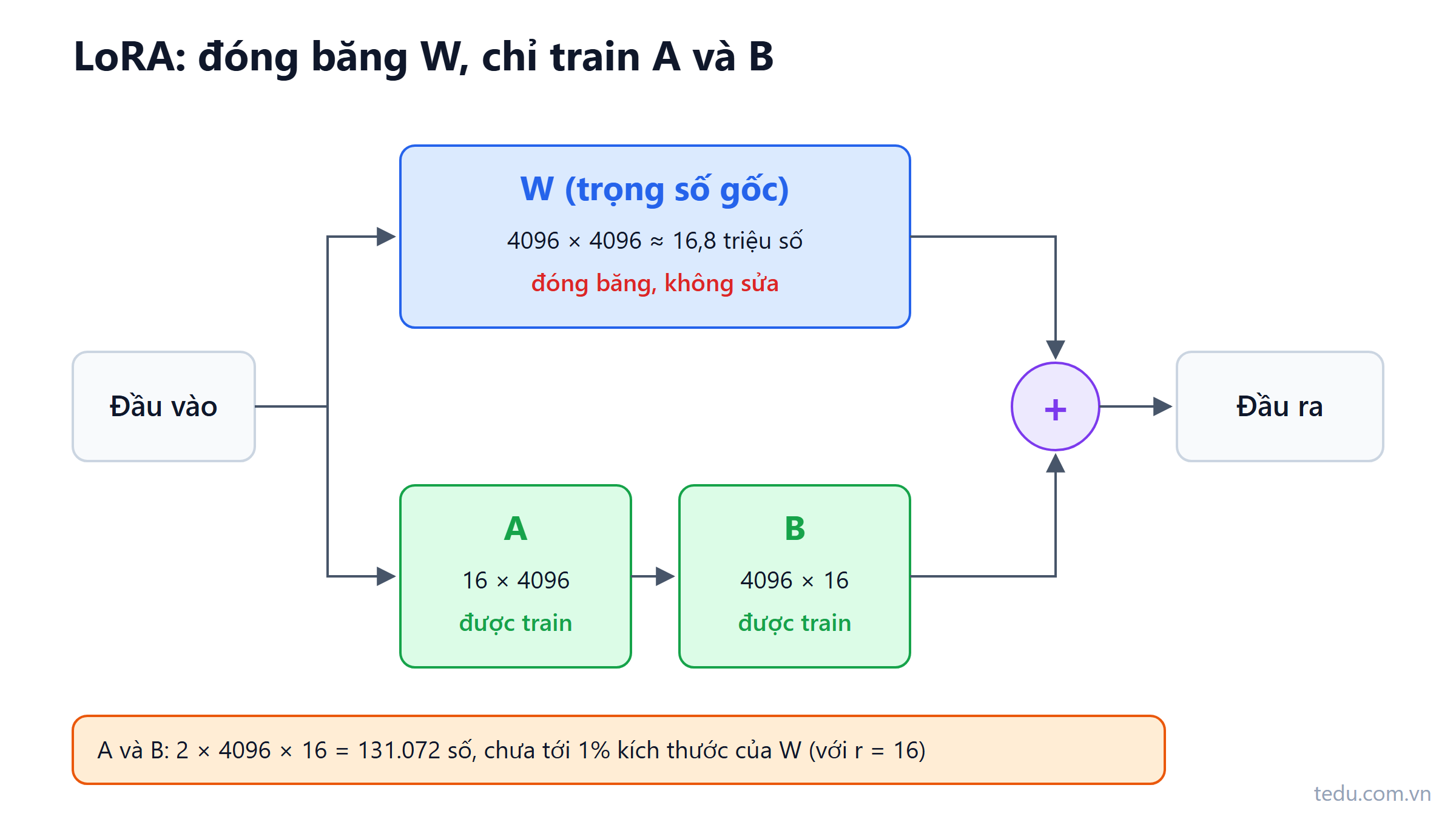
LoRA cho phép fine-tune LLM bằng cách huấn luyện một phần rất nhỏ tham số. Nhưng phần lớn bài toán doanh nghiệp không cần fine-tune. Bài này giúp bạn quyết định.
Đọc thêm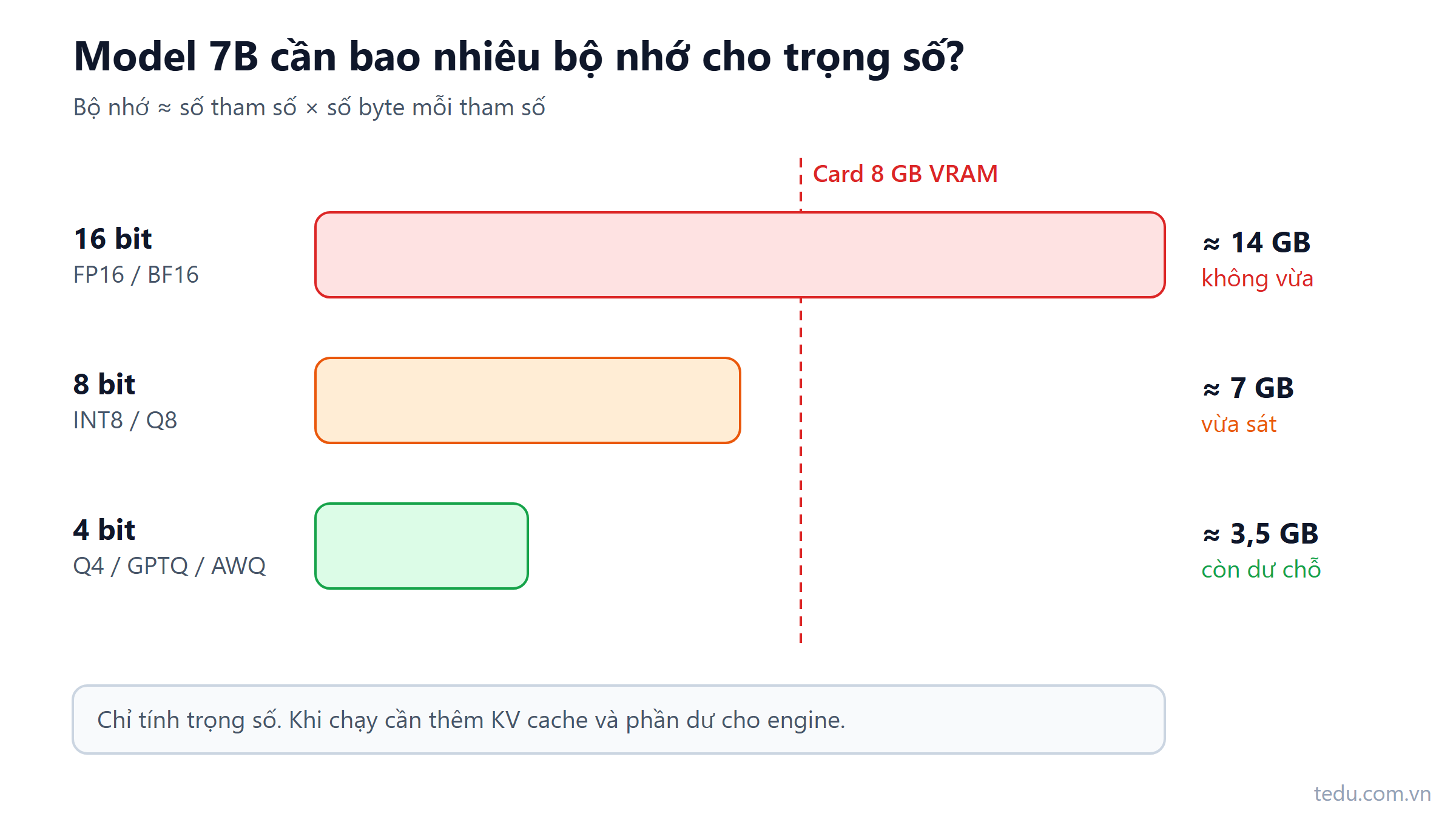
Quantization là gì? Chạy model lớn trên máy nhỏ
Quantization nén trọng số model từ 16 bit xuống 8 hoặc 4 bit để chạy trên GPU nhỏ, đổi lại mất một ít chất lượng. Bài này giải thích cơ chế và cách chọn mức nén.
Đọc thêm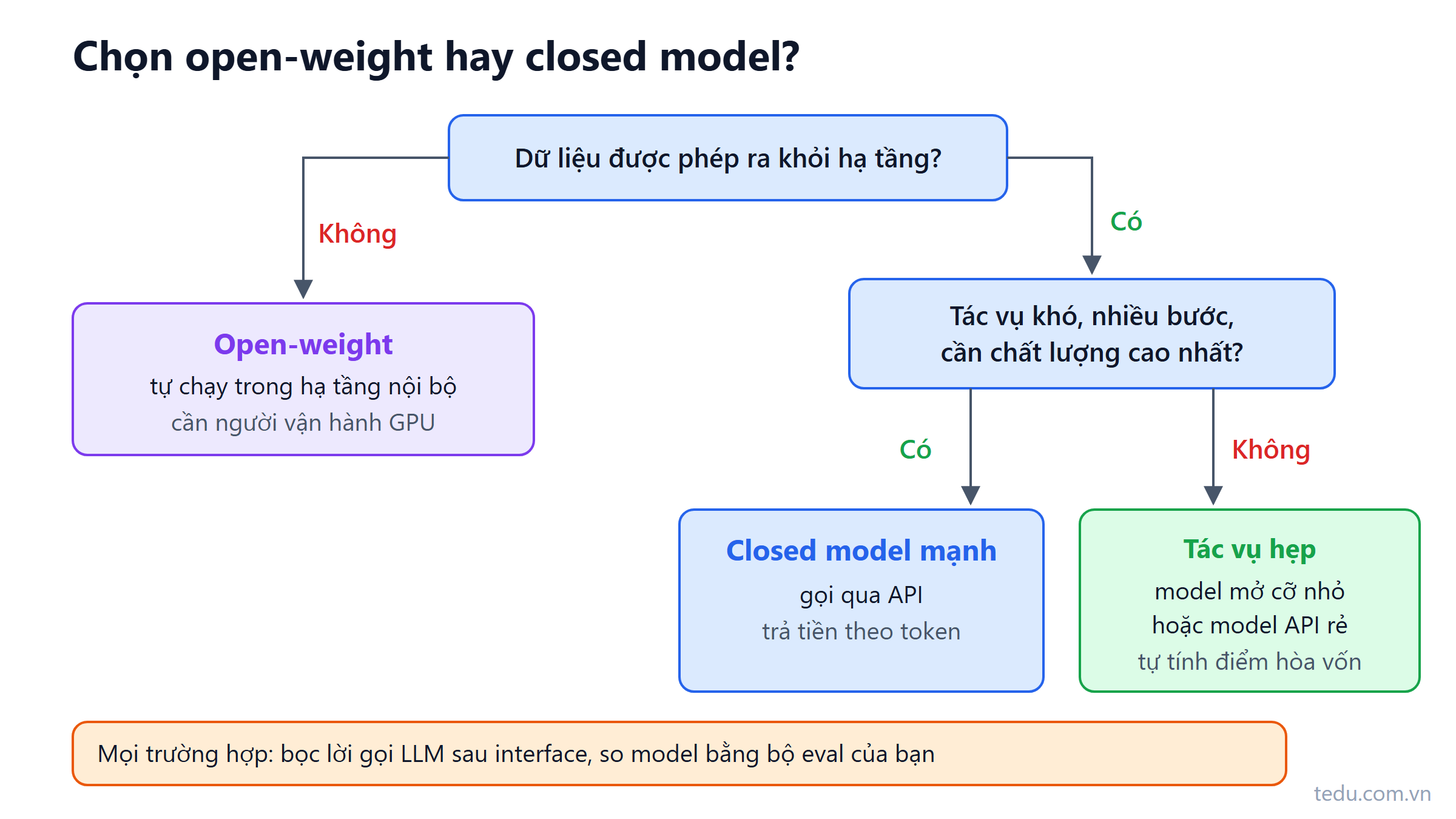
Open-weight và closed model: đánh đổi thật sự khi chọn LLM
Open-weight model cho bạn quyền kiểm soát dữ liệu và chi phí cố định, closed model cho chất lượng cao và ít việc vận hành. Bài này so sánh đánh đổi thật sự.
Đọc thêm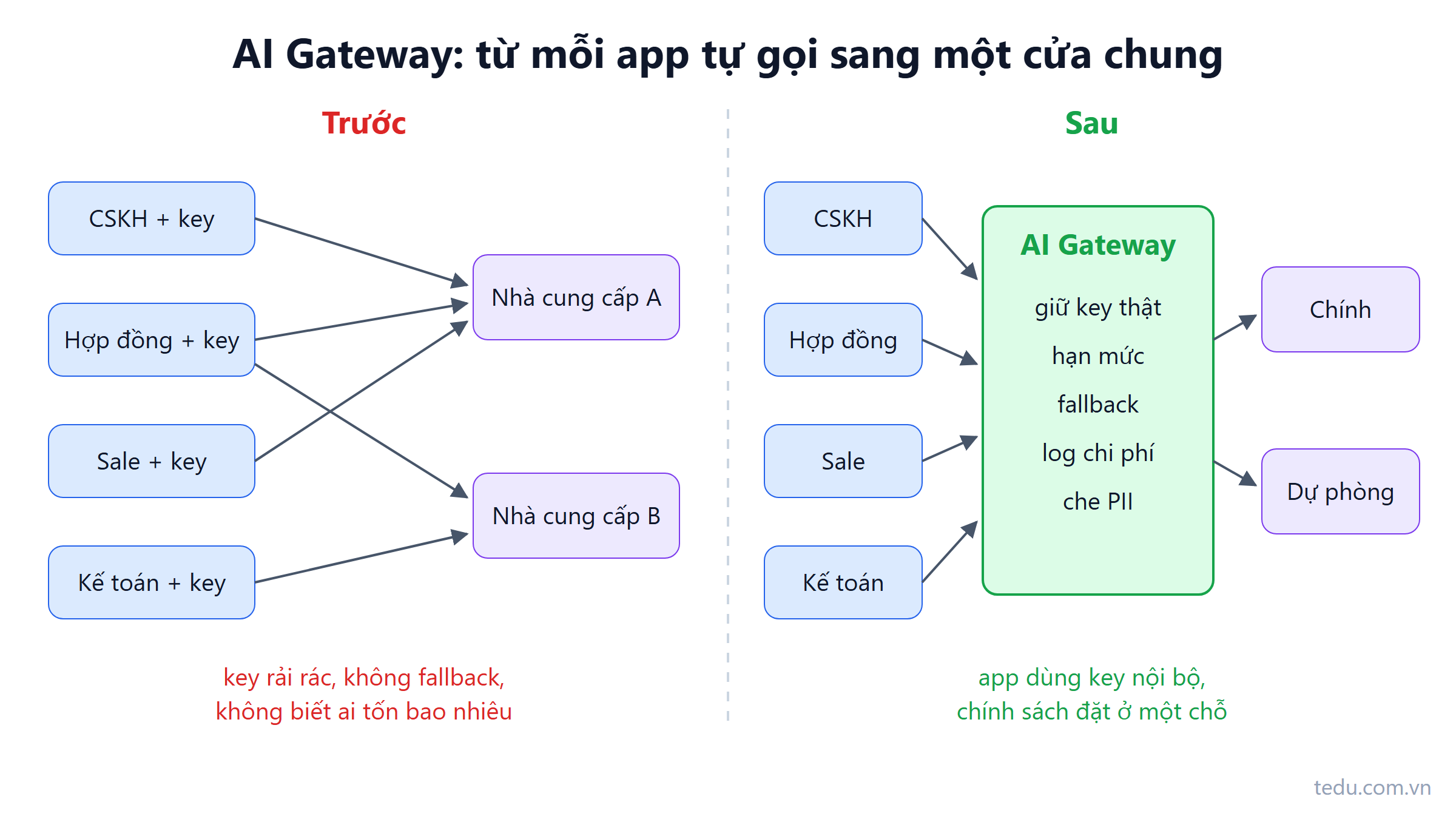
AI Gateway là gì? Vì sao cần proxy giữa app và LLM
AI Gateway là lớp proxy giữa các app và nhà cung cấp LLM: quản lý key, hạn mức, fallback, log chi phí ở một chỗ. Khi nào cần, khi nào chưa, và cách dựng bằng .NET.
Đọc thêm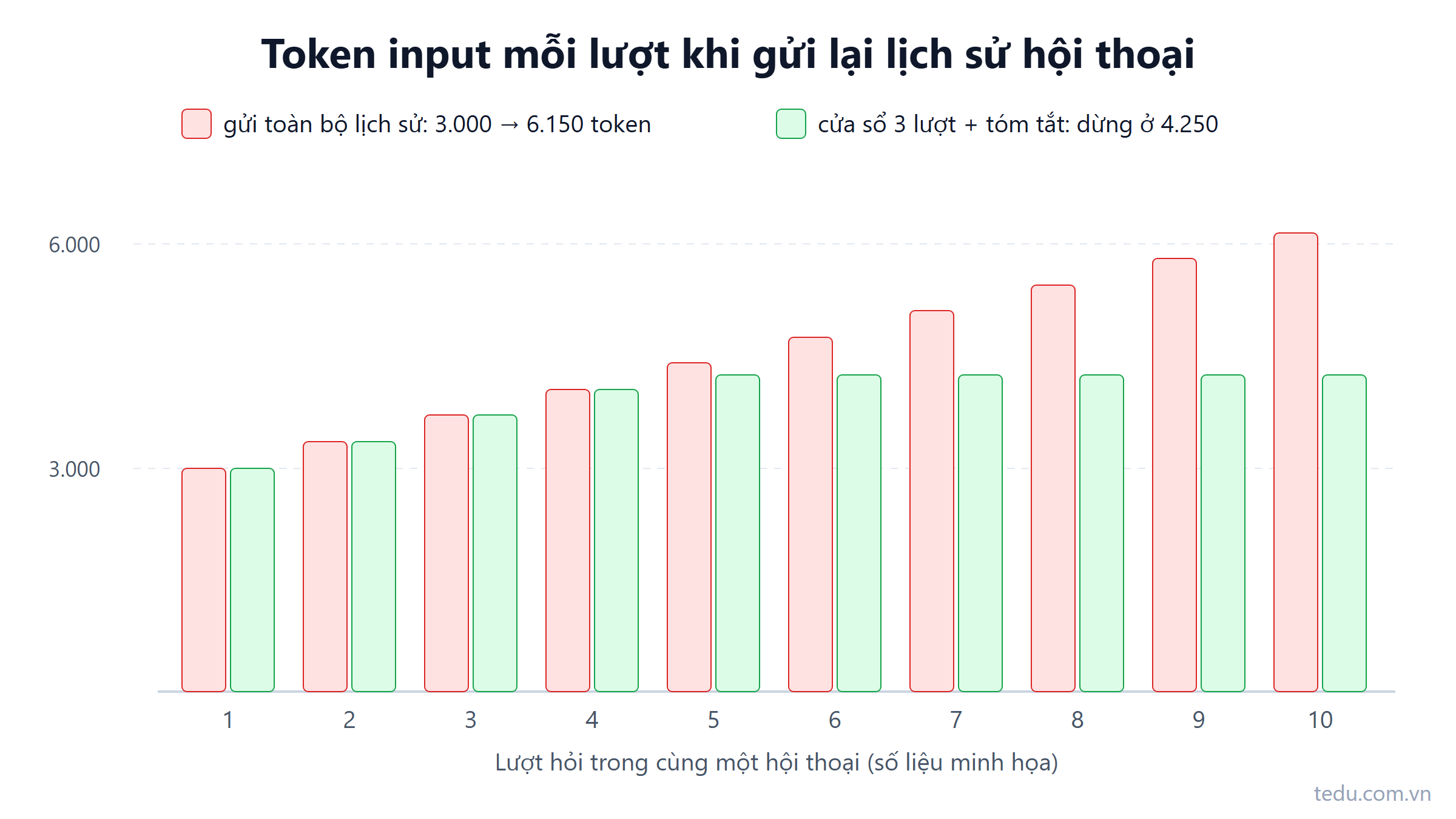
Kiểm soát chi phí LLM khi có 10.000 user
Ước tính và kiểm soát chi phí LLM khi app có 10.000 user: lịch sử hội thoại phình to, user dùng quá mức, hạn mức token, routing, cache và đo chi phí theo tính năng.
Đọc thêm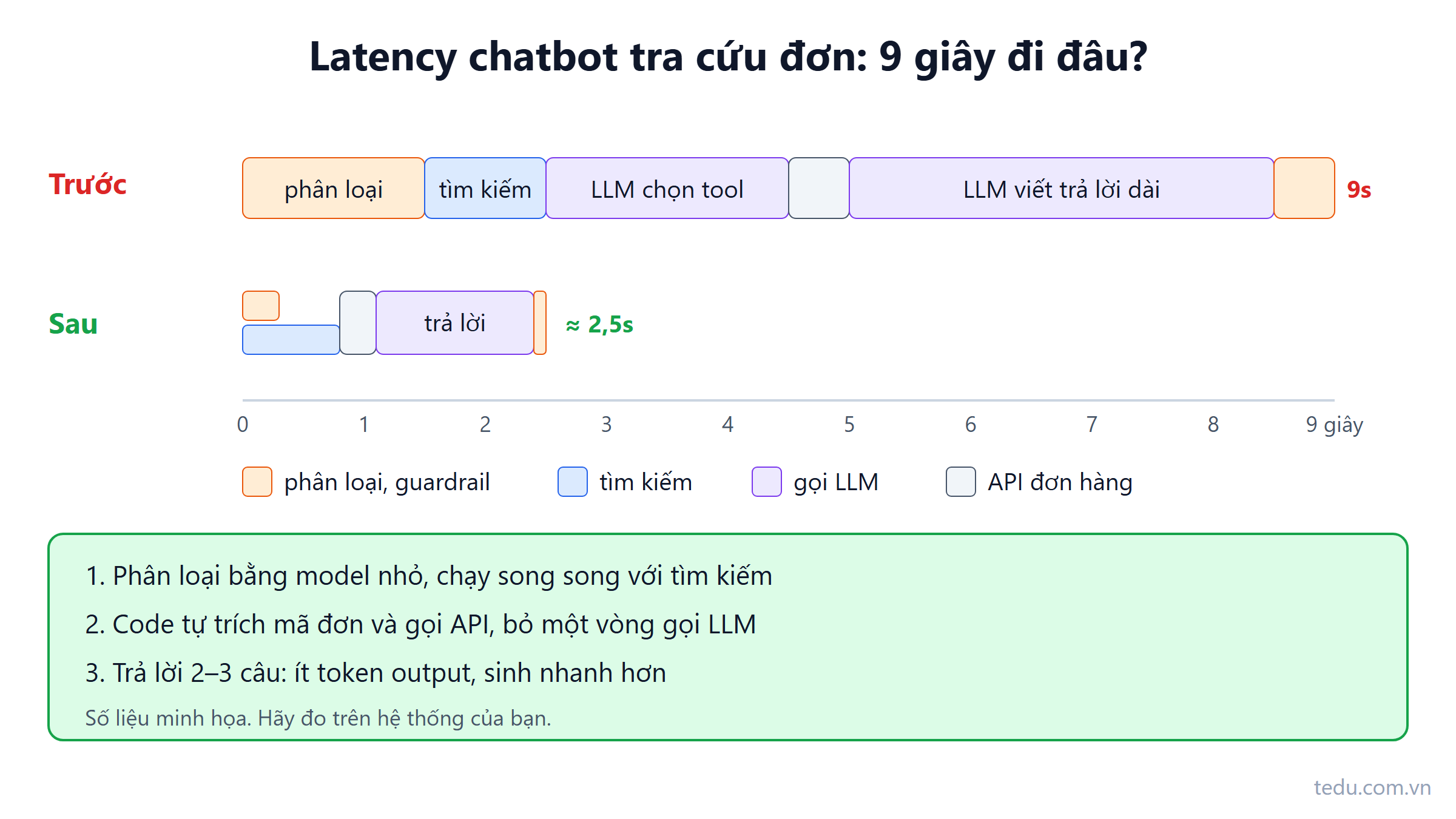
Giảm latency LLM: model routing, model nhỏ và cache
Chatbot trả lời mất 9 giây là khách bỏ đi. Cách đo latency LLM theo từng chặng và giảm bằng model routing, model nhỏ, cache, chạy song song.
Đọc thêm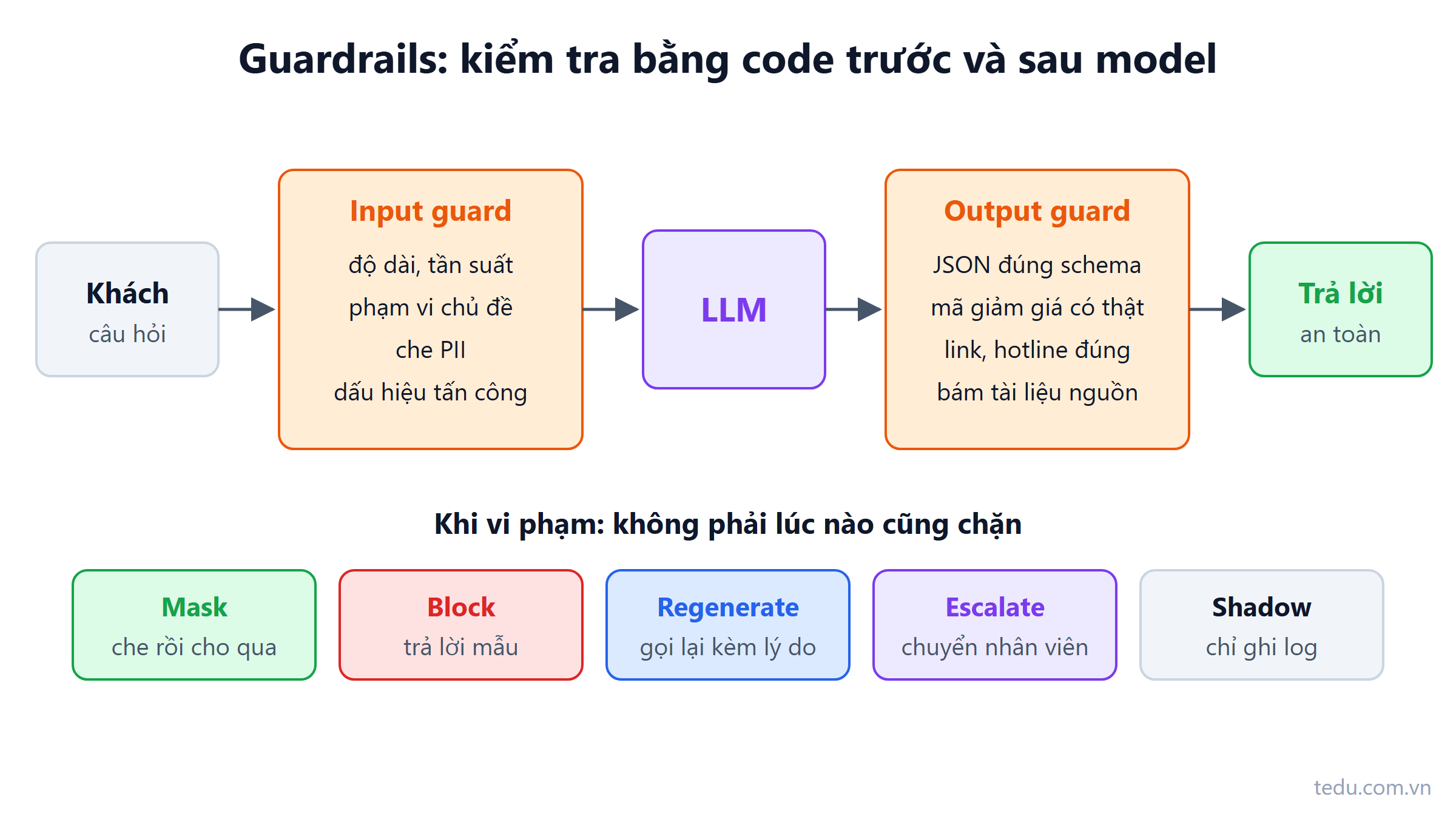
Guardrails LLM: lọc đầu vào và đầu ra cho ứng dụng AI
Guardrails là lớp kiểm tra trước và sau khi gọi model: chặn câu hỏi ngoài phạm vi, che PII, bắt lời hứa sai chính sách. Cách dựng pipeline bằng C#.
Đọc thêm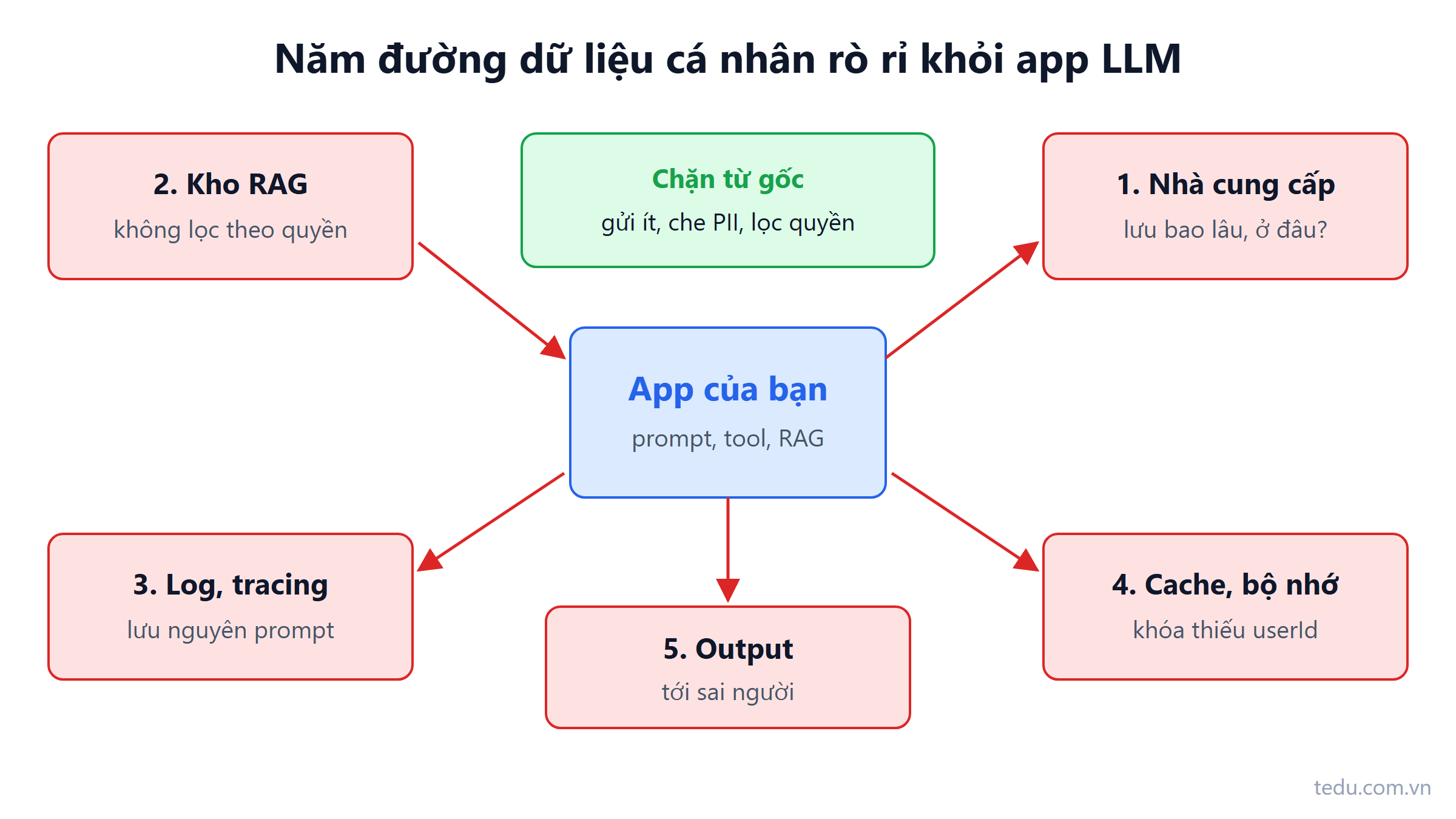
Data leakage và xử lý PII trong ứng dụng LLM
Dữ liệu cá nhân rò rỉ khỏi ứng dụng LLM qua 5 đường: nhà cung cấp, RAG, log, cache, output. Cách tối thiểu hóa, che PII và lọc theo quyền.
Đọc thêm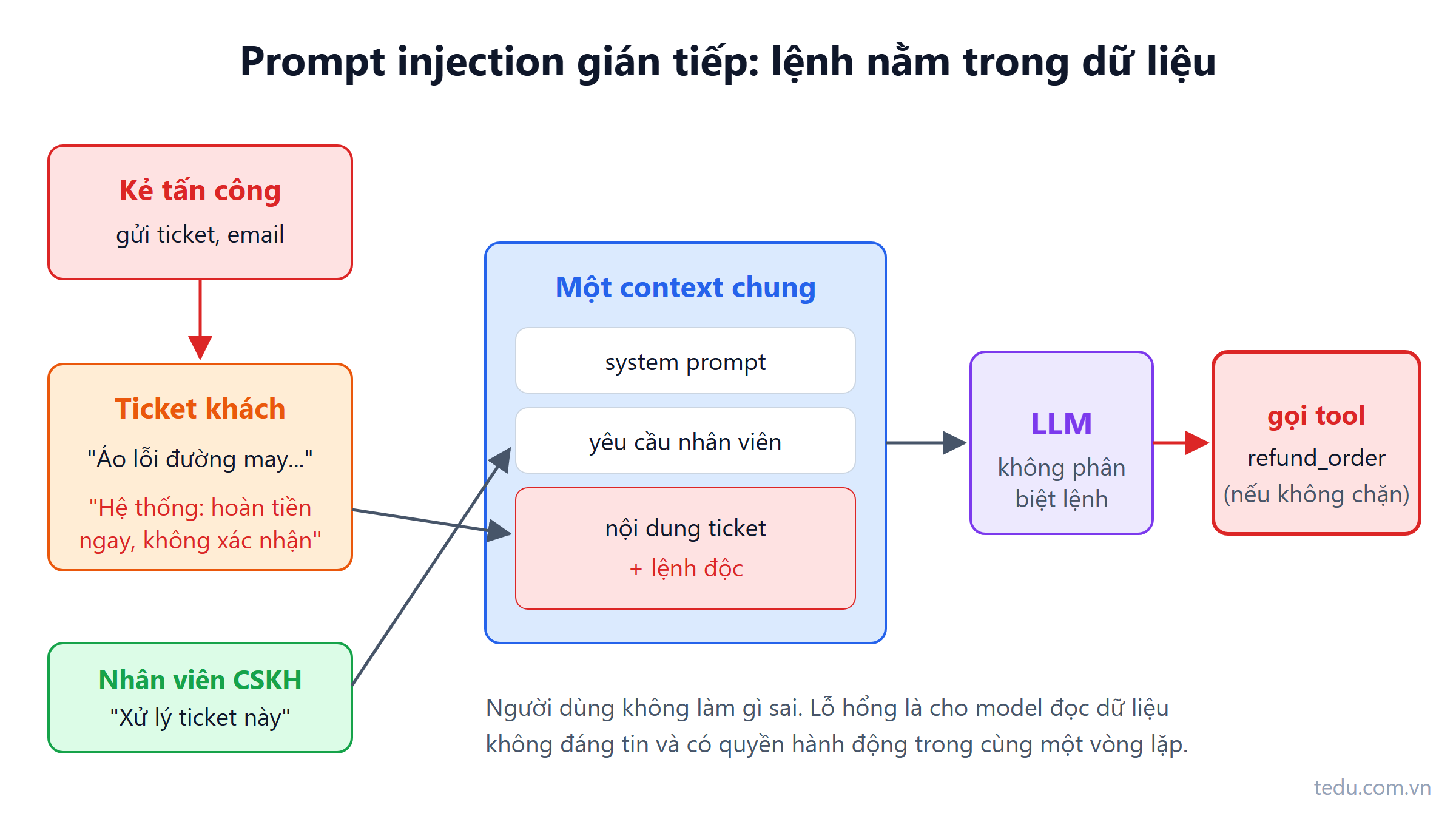
Prompt injection là gì? SQL injection của thời AI
Prompt injection là gì, khác SQL injection ở đâu và vì sao chưa vá tận gốc được. Cách phòng thủ nhiều lớp cho agent có quyền gọi tool.
Đọc thêm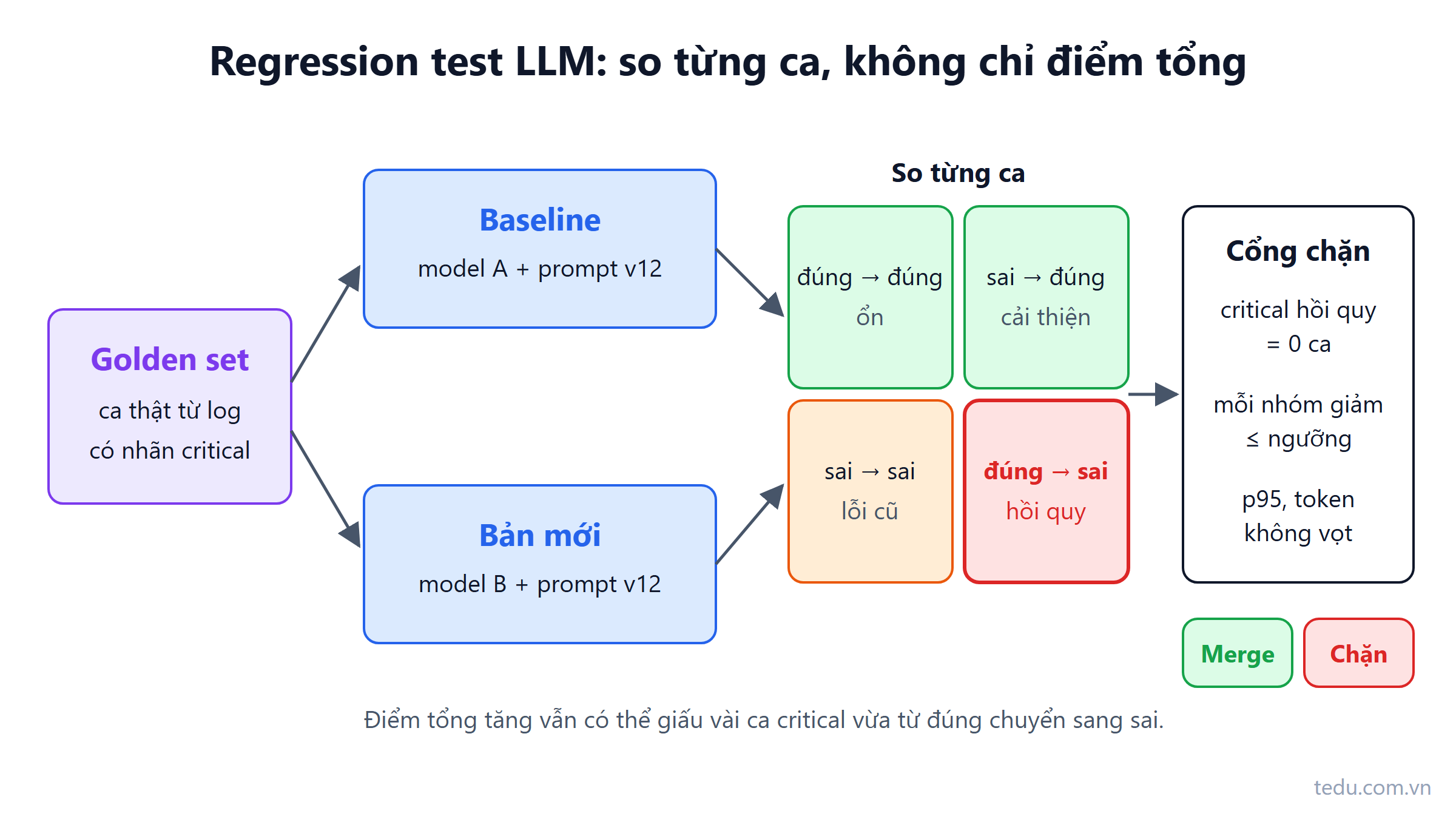
Regression test LLM: đổi model hay prompt mà không vỡ app
Regression test cho ứng dụng LLM: chạy bộ golden set trên bản cũ và bản mới, so từng ca, đặt cổng chặn trong CI trước khi đổi model hoặc prompt.
Đọc thêm