

Bài 18. Xây dựng Docker Compose .NET Core Và SQL Server

Giới thiệu
Trong bài viết này, chúng ta sẽ cùng nhau thực hiện đóng gói Docker Compose cho một ứng dụng .NET Core API, có kết hợp sử dụng cơ sở dữ liệu SQL Server.
Mục tiêu
- Viết và hiểu về cấu trúc của tệp tin
compose - Hiểu về các lệnh trong
dockerdocker-compose updocker-compose psdocker-compose down
- Biết cách thao tác với
docker-composetrên hệ điều hìnhUbuntu - Hiểu được cách một ứng dụng
.NET Coređược đóng gói và tạo thànhDocker Image - Hiểu cách
.NET Coretham chiếu ghi đề tệp tinappsettings.jsonkhi khởi động - Sử dụng biến môi trường trong
compose file
Chuẩn bị
- Máy tính cài đặt sẵn
Dockertrên hệ điều hànhUbuntuvà có mạng - Tải về
source codetại git repo: https://github.com/dothiengiang0001/netcore_api - Đọc các nội dung sau trong
source code:- Dockerfile
- config/appsettings.json
Nội dung
1. Tạo compose file
Trong thư mục source code, tạo tệp tin docker-compose-build.yaml (đã có sẵn trong source code) với nội dung sau:
version: '3.8'

services:
  sqlserver:
    container_name: sqlserver
    image: mcr.microsoft.com/mssql/server:2019-latest
    environment:
      MSSQL_SA_PASSWORD: "1236fG543$"
      ACCEPT_EULA: "Y"
    ports:
      - "1434:1433"
    volumes:
      - sql_data:/var/opt/mssql
    restart: always

  tedublog-api:
    container_name: tedublog-api
    build:
      context: .
      dockerfile: ./src/TeduBlog.Api/Dockerfile
    environment:
      - ASPNETCORE_ENVIRONMENT=Development
      - ASPNETCORE_URLS=http://+:80
      - "DatabaseSettings:DefaultConnection=Server=sqlserver;Database=TeduBlog;User Id=sa;Password=1236fG543$;TrustServerCertificate=true"
    ports:
      - "8080:80"
    depends_on:
      - sqlserver
    restart: always

  tedublog-webapp:
    container_name: tedublog-webapp
    build:
      context: .
      dockerfile: ./src/TeduBlog.WebApp/Dockerfile
    environment:
      - ASPNETCORE_ENVIRONMENT=Development
      - ASPNETCORE_URLS=http://+:80
      - "DatabaseSettings:DefaultConnection=Server=sqlserver;Database=TeduBlog;User Id=sa;Password=1236fG543$;TrustServerCertificate=true"
    ports:
      - "8081:80"
    restart: always
    depends_on:
      - sqlserver

volumes:
  sql_data:
    name: sql_data
2. Thực hiện triển khai compose
docker-compose -f docker-compose-build.yaml up -d --build
3. Kiểm tra kết quả
Kiểm tra image dotnet-api trong docker.
Thực hiện câu lệnh sau để kiểm tra trạng thái của các container trong compose:
docker-compose -f docker-compose-build.yaml ps
Cuối cùng, mở trình duyệt tại địa chỉ:
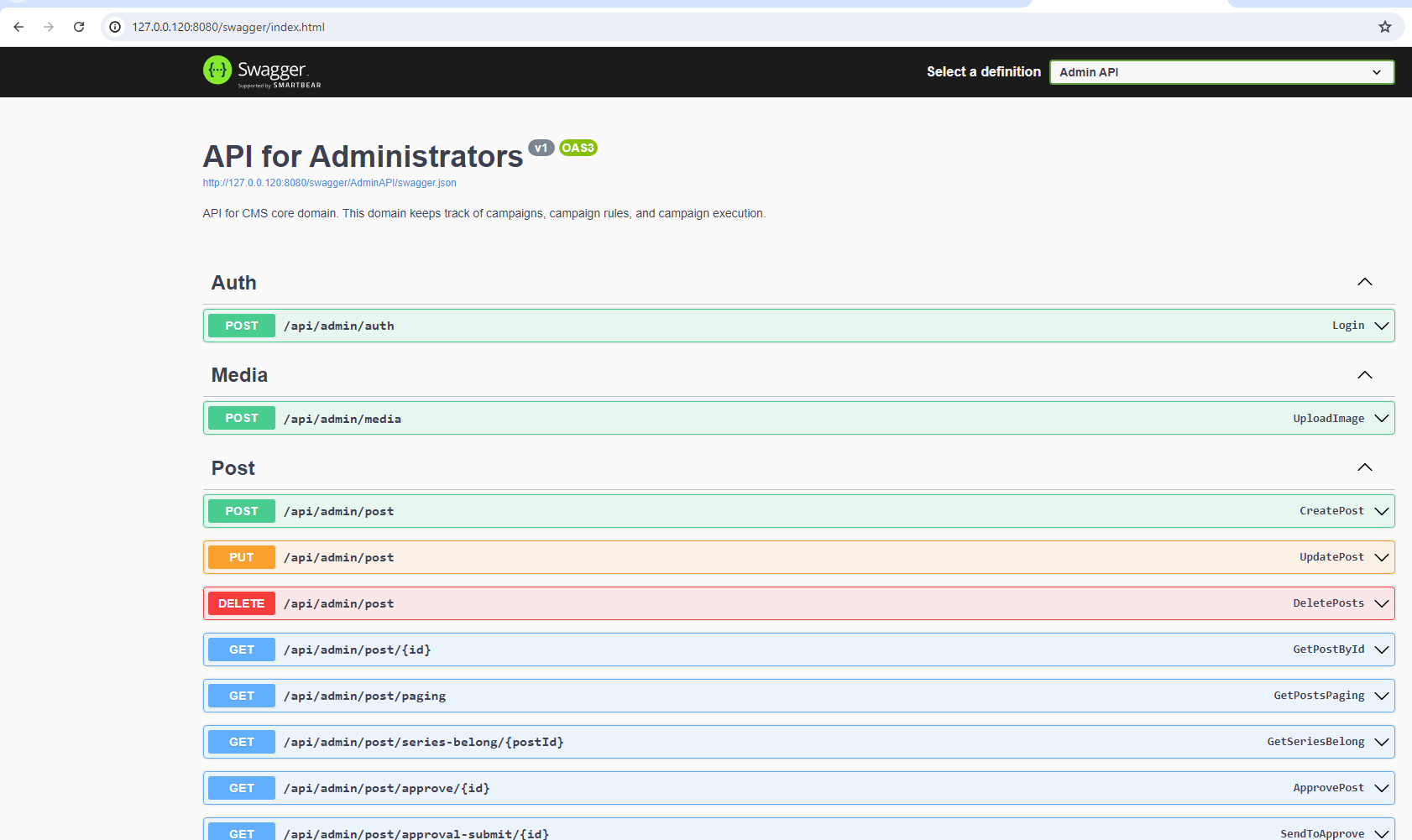
- API: http://127.0.0.120:8080/swagger/index.html
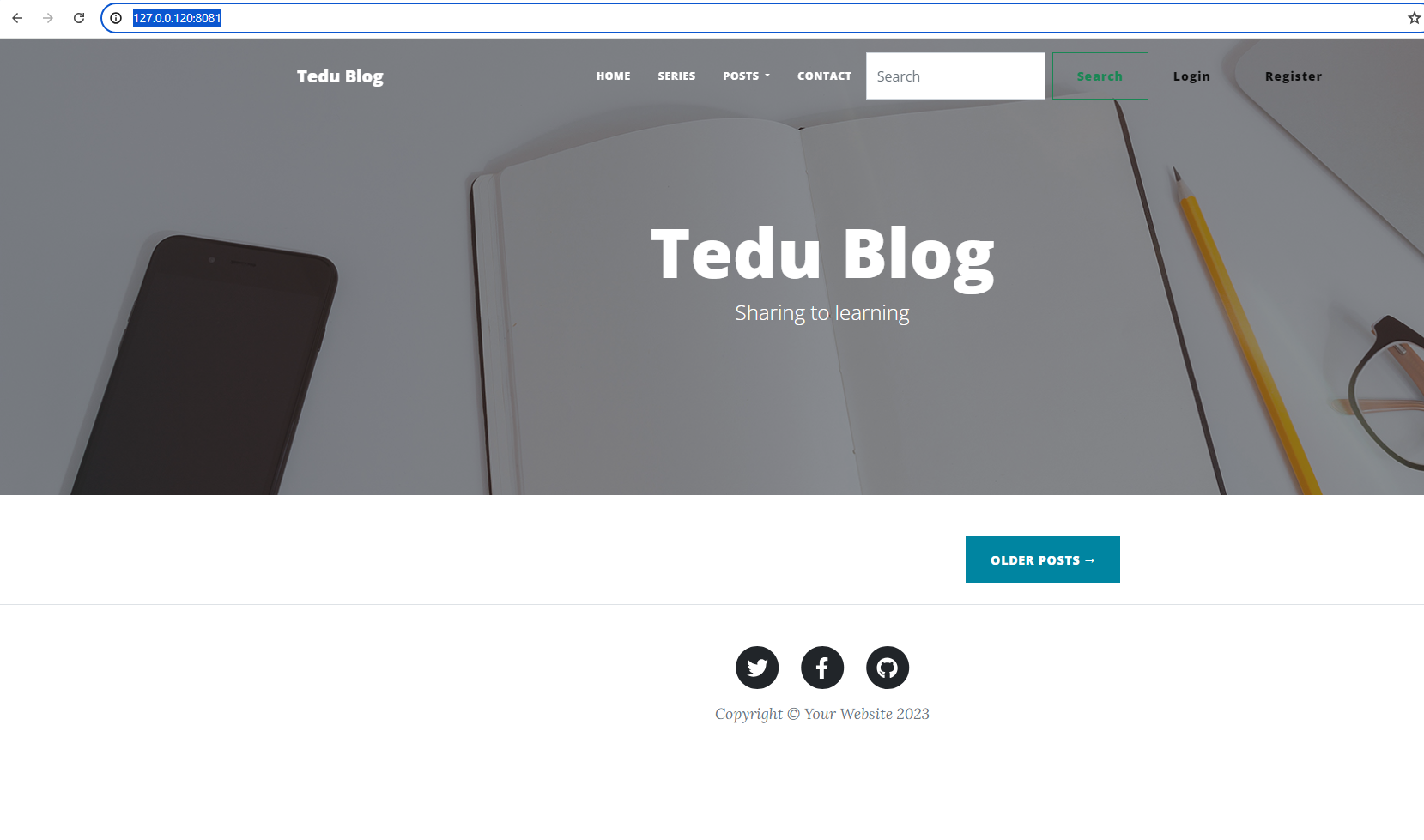
- Web: http://127.0.0.120:8081
Có thể thiếp lập expose cả hai port ra ngoài trên VirtualBox như sau:
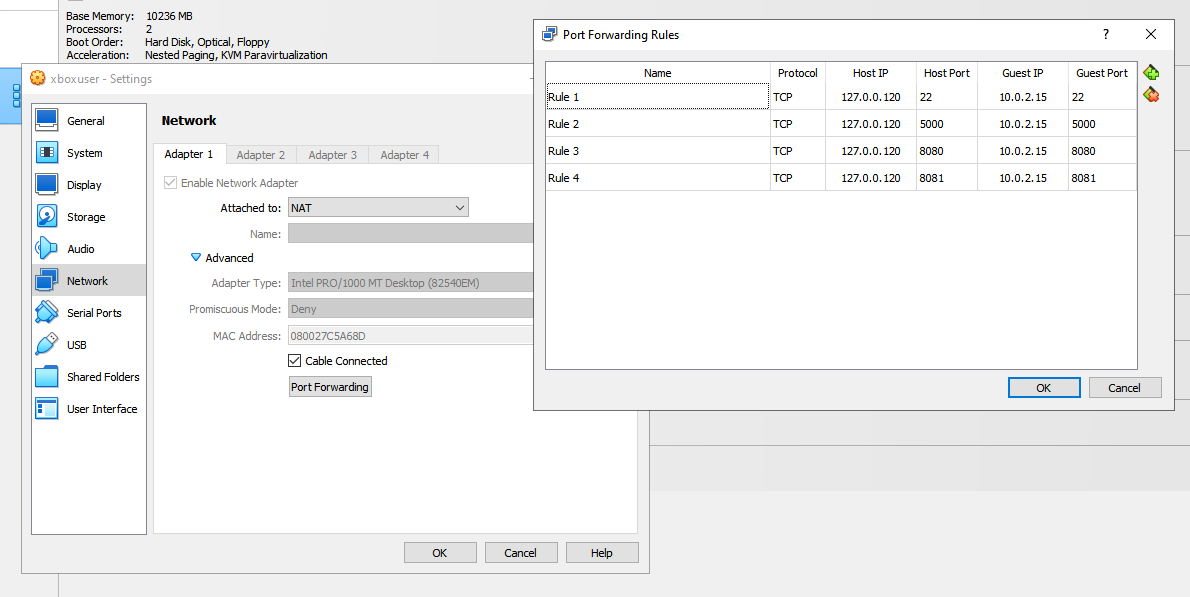
Kiếm tra lại 2 đường dẫn trên trình duyệt chúng ta có kết quả:
Bài viết liên quan
Bài 17. Xây dựng Docker Compose Java Spring Boot Và MySQL
Hướng dẫn xây dựng Docker Compose Java Spring Boot Và MySQL
Đọc thêm
Bài 16. Hướng dẫn cài đặt Docker Compose
Hướng dẫn cài đặt Docker Compose trên hệ điều hành Ubuntu.
Đọc thêm
Bài 15. Build docker image cho ứng dụng Java Spring Boot
Hướng dẫn xây dựng một Docker Image cho một ứng dụng Java Spring Boot và chạy nó trên Ubuntu Server.
Đọc thêm
Bài 14. Build docker image cho ứng dụng .NET Core
Hướng dẫn xây dựng một Docker Image cho một ứng dụng .NET Core và chạy nó trên Ubuntu Server.
Đọc thêm
Bài 13. Build docker image cho ứng dụng Python
Hướng dẫn xây dựng một Docker Image cho một ứng dụng Python và chạy nó trên Ubuntu Server.
Đọc thêm
Bài 12. Build docker image cho ứng dụng VueJs
Hướng dẫn xây dựng docker image cho server chạy ứng dụng VueJs.
Đọc thêm
Bài 10. Build docker image cho ứng dụng Angular
Hướng dẫn xây dựng Docker Image cho ứng dụng Angular
Đọc thêm
Bài 8. Build docker image cho Web tĩnh
Bài viết hướng dẫn thao tác chi tiết cách xây dựng và triển khai một web tĩnh đơn giản sử dụng Docker.
Đọc thêm
Bài 6. Tìm hiểu về Dockerfile
Tìm hiểu về cách thiết lập và chạy Dockerfile trong hệ thống Linux.
Đọc thêm