Hướng dẫn tạo ứng dụng ASP.NET Core (.NET 8) và chuẩn bị kết nối OpenAI Chat Model để xây dựng RAG AI

Trong bài viết này, chúng ta sẽ bắt đầu một hành trình nhỏ: xây dựng một ứng dụng RAG AI (Retrieval-Augmented Generation). Đây là phần mở đầu của series, nơi chúng ta sẽ chuẩn bị môi trường, cài đặt công cụ và tạo project nền tảng bằng ASP.NET Core (.NET 8).
Nếu bạn chưa quen với khái niệm RAG, bạn có thể tham khảo video giới thiệu 15 phút trước đây để hiểu rõ cơ bản. Còn bây giờ, hãy bắt đầu vào phần thực hành.
1. Chuẩn bị môi trường phát triển
Cài đặt .NET 8
Hiện tại Microsoft đã phát hành nhiều phiên bản .NET: 8, 9 và cả 10 (preview).
-
.NET 8 là phiên bản LTS (Long-Term Support), được hỗ trợ dài hạn và ổn định → đây là bản được khuyến nghị sử dụng cho dự án thực tế.
-
.NET 9, 10 tuy mới hơn nhưng chỉ mang tính thử nghiệm hoặc hỗ trợ ngắn hạn.
👉 Bạn có thể tải tại trang chính thức .NET Download.
Trong quá trình cài đặt sẽ có hai tùy chọn:
-
Runtime: dành cho server khi triển khai ứng dụng.
-
SDK (Build tools): dành cho máy phát triển.
Để kiểm tra sau khi cài đặt, mở terminal và gõ lệnh:
dotnet --list-sdks
Nếu bạn thấy hiển thị các version như 7.x, 8.x, 9.x thì nghĩa là máy đã sẵn sàng.
Cài đặt Docker
RAG AI cần một cơ sở dữ liệu vector để lưu trữ và truy vấn embedding. Ở đây chúng ta sẽ dùng Qdrant, và cách thuận tiện nhất là chạy Qdrant bằng Docker.
Yêu cầu hệ thống:
-
Máy nên có RAM từ 16 GB trở lên để đảm bảo Docker chạy mượt.
-
Docker có thể cài trên Windows, macOS hoặc Linux.
Sau khi cài đặt, bạn có thể test bằng lệnh:
docker --version
2. Cài đặt IDE lập trình
Mặc dù có thể dùng nhiều IDE khác nhau (JetBrains Rider, Visual Studio Code…), nhưng ở đây chúng ta sẽ sử dụng:
-
Visual Studio 2022 Community (miễn phí, đầy đủ tính năng).
-
Lý do chọn VS: hỗ trợ debug tốt, tiện thao tác khi phát triển dự án lớn.
👉 Bạn có thể tải Visual Studio tại Visual Studio Download.
Khi cài đặt, hãy nhớ tick chọn ASP.NET and web development workload.
3. Tạo project ASP.NET Core Web API
Bước tiếp theo là tạo một project mới:
-
Mở Visual Studio → New Project.
-
Chọn template ASP.NET Core Web API.
-
Đặt tên Solution và Project. Ví dụ:
-
Solution:
RagApp -
Project:
RagApp.WebApp
-
-
Chọn Target Framework: .NET 8 (Long-Term Support).
-
Chọn tùy chọn Use controllers (without views) → vì chúng ta sẽ xây dựng API, không cần UI.
Sau khi hoàn tất, Visual Studio sẽ tạo cho bạn một project API cơ bản.
4. Khám phá cấu trúc project
Trong .NET 6 trở lên (bao gồm cả .NET 8), Microsoft đã đơn giản hóa cấu trúc:
-
Không còn file
Startup.cs. -
Tất cả cấu hình (service, middleware…) được gom vào
Program.cs.
Điều này giúp code gọn gàng, dễ bảo trì hơn. Ứng dụng API này hoạt động theo cơ chế HTTP request/response và sẽ là nền tảng để chúng ta tích hợp OpenAI Chat Model trong bước tiếp theo.
5. Kết luận phần 1
Đến đây, bạn đã:
-
Cài đặt .NET 8 (LTS) và Docker.
-
Cài đặt IDE Visual Studio 2022.
-
Tạo được một project ASP.NET Core Web API đầu tiên.
Trong bài tiếp theo, chúng ta sẽ tiếp tục kết nối ứng dụng với OpenAI Chat Model, đồng thời chuẩn bị tích hợp Qdrant để xây dựng pipeline RAG hoàn chỉnh.
Hãy theo dõi để không bỏ lỡ phần quan trọng nhất của series này!
Tags:
Bài viết liên quan

Nâng cấp RAG thành Agentic RAG với Dynamic Toolcall | Xây dựng RAG AI
Vậy làm thế nào để nâng cấp RAG thành một hệ thống Agentic RAG thông minh hơn, có khả năng tự động quyết định khi nào và nên gọi tool nào? Câu trả lời chính là Dynamic Toolcall.
Đọc thêm
Tối ưu kết quả trả về từ VectorDB với Scoring và Fingerprint | Xây dựng RAG AI
Đến Phần 3 này, chúng ta sẽ cùng nâng cấp khả năng tìm kiếm và truy vấn dữ liệu từ VectorDB.
Đọc thêm
Trang bị Memory cho RAG bằng Vector Database với Qdrant
Ở phần tiếp theo này, chúng ta sẽ tiến thêm một bước quan trọng: trang bị bộ nhớ (Memory) cho RAG bằng cách sử dụng Vector Database Qdrant.
Đọc thêm
Ra mắt khóa học: TEDU-53: Xây dựng ứng dụng CMS với ASP.NET Core 8.0 + Angular.
Ngay bây giờ các bạn có thể đăng ký thông qua mã giảm giá tại trang chi tiết khóa học. Mã giảm giá sẽ được vô hiệu hóa khi đủ số lượng người theo thang bậc.
Đọc thêm
10 thủ thuật để tăng tốc độ ứng dụng .NET Core 3.x
Trong bài viết này mình sẽ đưa ra 10 mẹo để giúp bạn tăng tốc ứng dụng ASP.NET Core 3.
Đọc thêm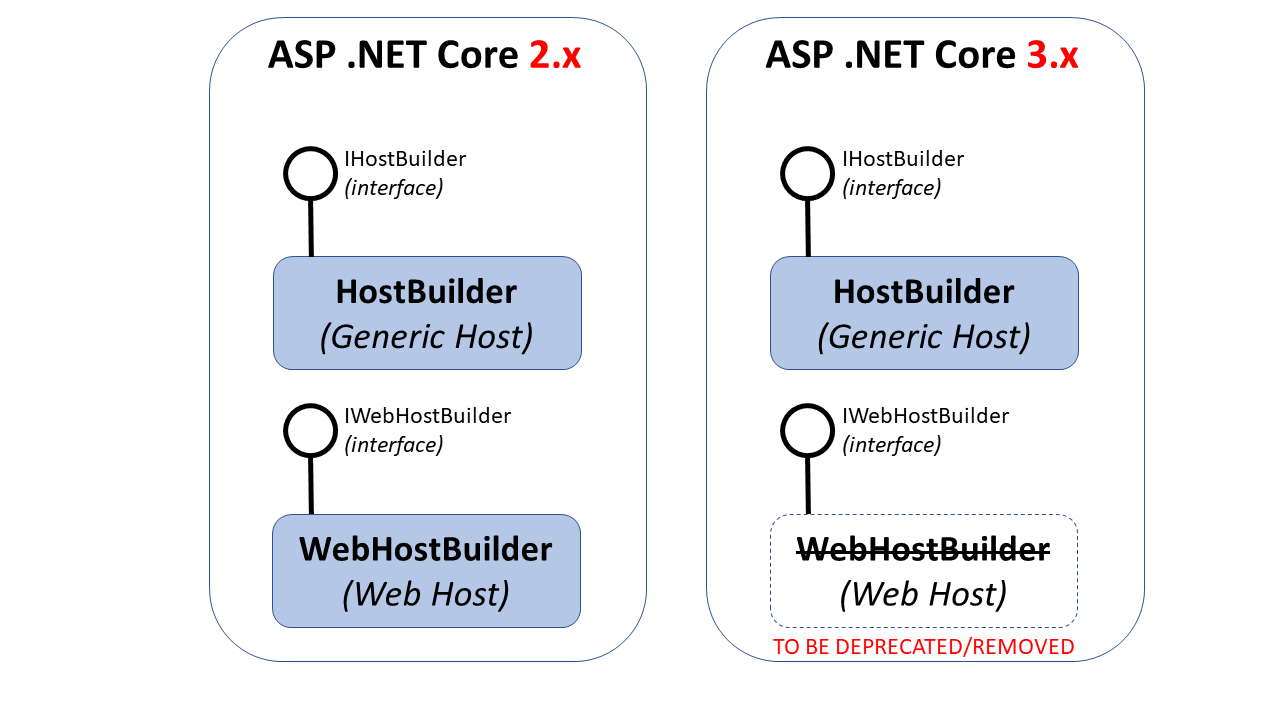
Migrate hệ thống ASP.NET Core 2.2 lên 3.1
Bài viết này mình đúc kết lại sau khi migrate toàn bộ hệ thống TEDU hiện tại từ .NET Core 2.2 lên 3.1 chia sẻ lại để mọi người cùng trao đổi
Đọc thêm
Tìm hiểu Unit Testing trong ASP.NET Core
Tiếp theo bài viết trước với tiêu đề Tìm hiểu về Dependency Injection trong ASP.NET Core. Hôm nay mình sẽ tập trung vào unit test.
Đọc thêm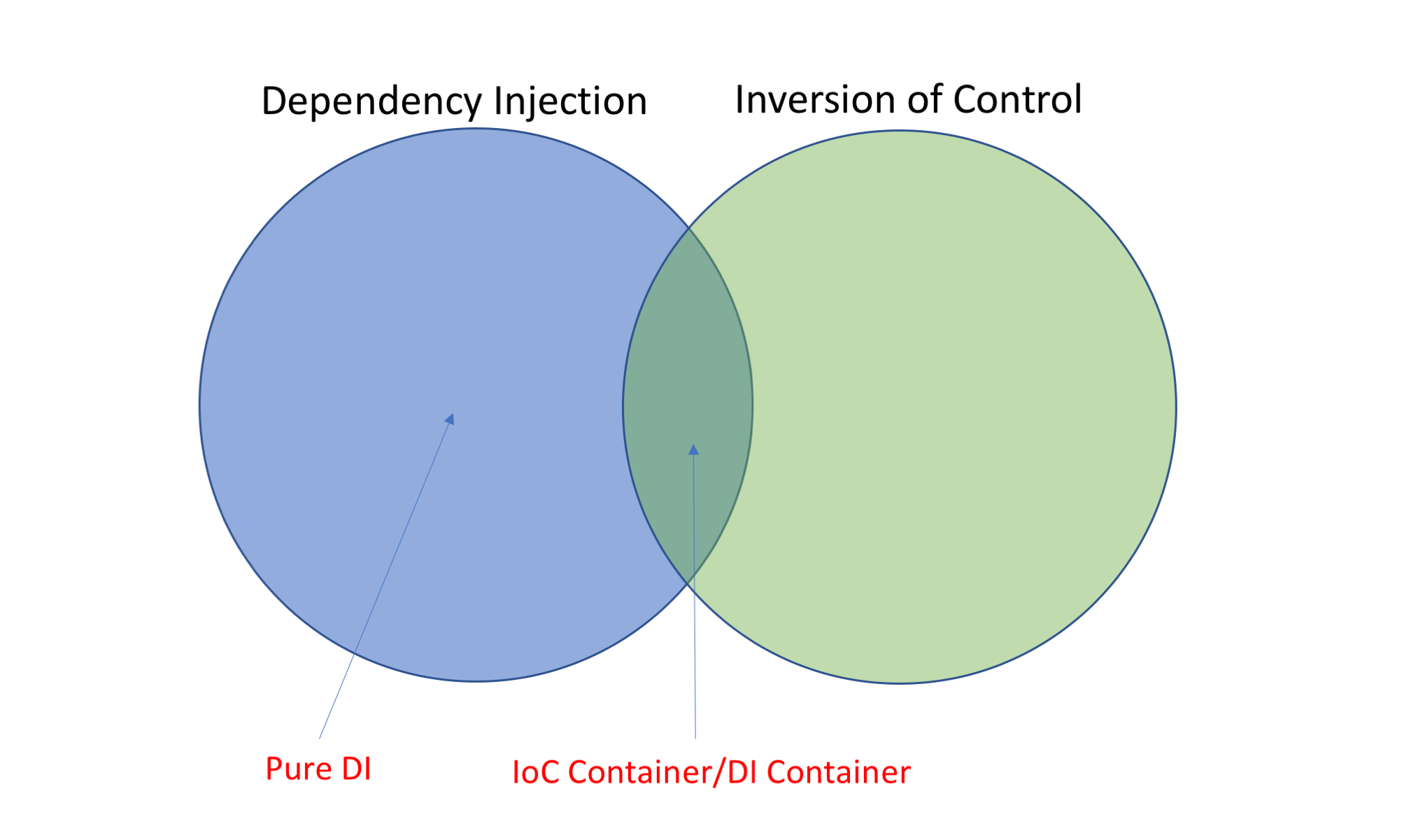
Tìm hiểu về Dependency Injection trong ASP.NET Core
Bài viết này chúng ta sẽ cùng tìm hiểu về những điều thú vị xung quanh depedency injection và unit testing.
Đọc thêm.jpg)
Cách sử dụng Yarn trong Visual Studio 2017
Cách sử dụng Yarn để quản lý các dependencies trong Visual Studio 2017
Đọc thêm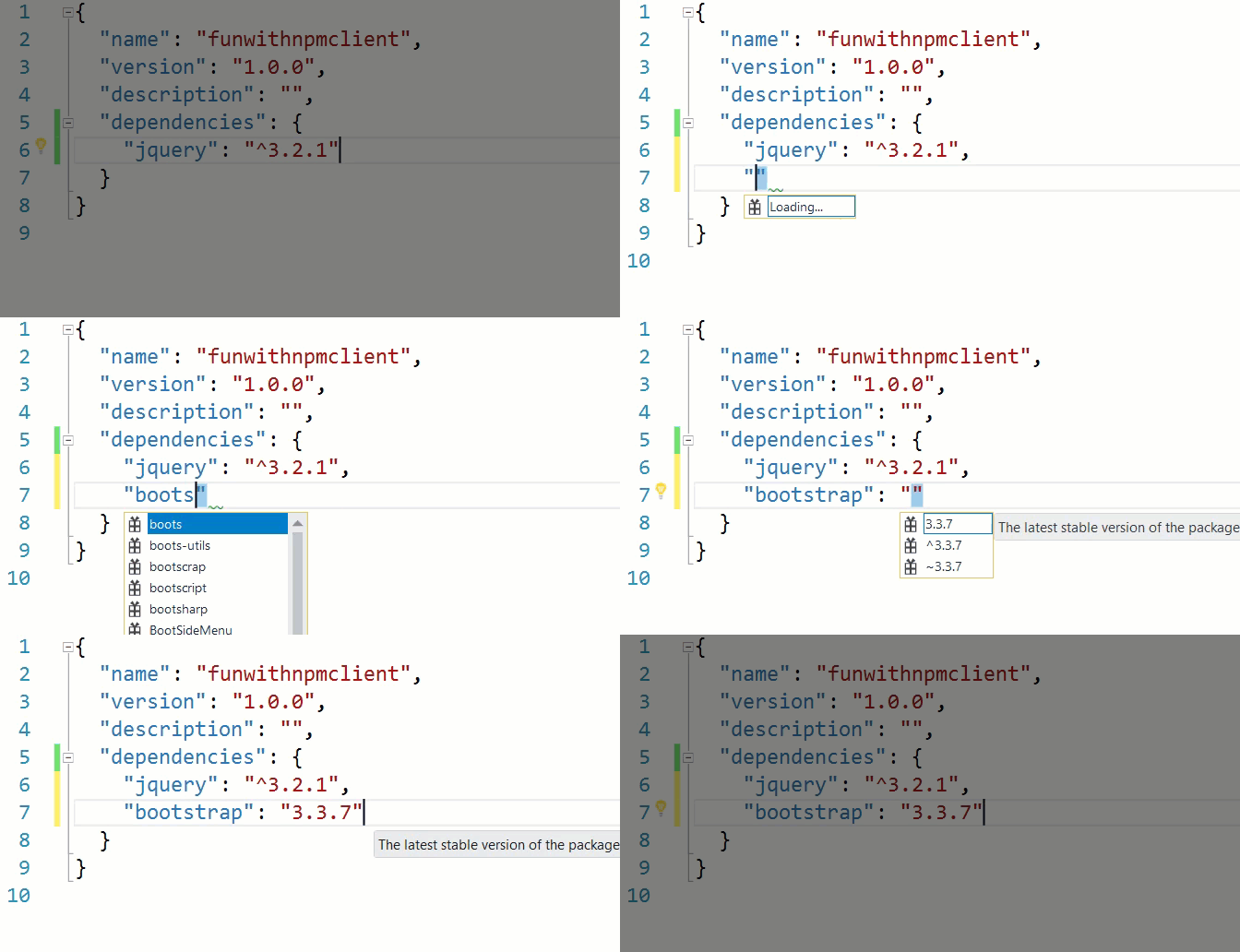
Cách dùng NPM trong ASP.NET Core thay vì Bower
Dùng Node Package Manager trong ASP.NET Core để quản lý các thư viện client thay vì Bower
Đọc thêm