

Bài 2. Tạo tài khoản github và cấu hình SSH pair cho kết nối

Giới thiệu
Trong bài trước, chúng ta đã tìm hiểu về cách cài đặt và cấu hình Git trên cả hai nền tảng Windows và Ubuntu
Trong buổi đầu tiên này, chúng ta sẽ khám phá cách để kết nối Git thông qua SSH Key pair. Điều này rất quan trọng vì GitHub yêu cầu sử dụng SSH hoặc GPG keys để xác thực việc push commit
Chuẩn bị
- Đã cài đặt
GittrênWindow/Ubuntu - Terminal trên
Ubuntuhoặc kết nốiSSHtới máyUbuntu, sẵn sàng cho nhập lệnh
Nội dung
Tạo cặp khóa SSH
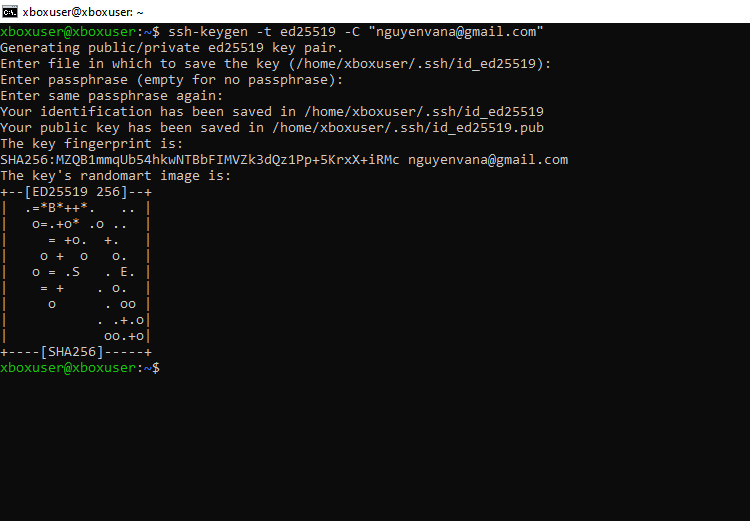
1. Chạy lệnh tạo khóa SSH
# ssh-keygen -t ed25519 -C "<email>"
ssh-keygen -t ed25519 -C "[email protected]"
Sau khi chạy lệnh này, bạn sẽ cần nhập đường dẫn cho tệp tin khóa và mật khẩu cho khóa. Chúng ta sẽ sử dụng các giá trị mặc định.
2. Kiểm tra khóa SSH được tạo
ls -al ~/.ssh
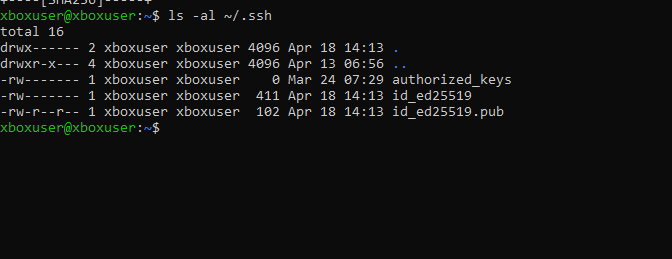
Trong đây, bạn sẽ thấy 2 tệp tin của SSH key pair:
id_ed25519: Tệp tin chứaprivate key, cần lưu trữ bí mật, tránh để lộid_ed25519.pub: Tệp tin chứapublic key, được sử dụng cho chia sẻ
Hiển thị và copy nội dung của tệp tin id_ed25519.pub để sử dụng ở phần tiếp theo
cat ~/.ssh/id_ed25519.pub
Thiết lập SSH key cho tài khoản GitHub
1. Truy cập setting SSH của tài khoản
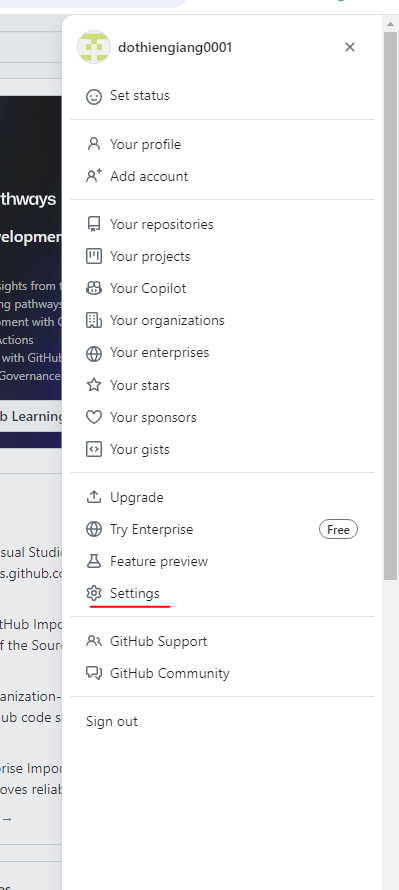
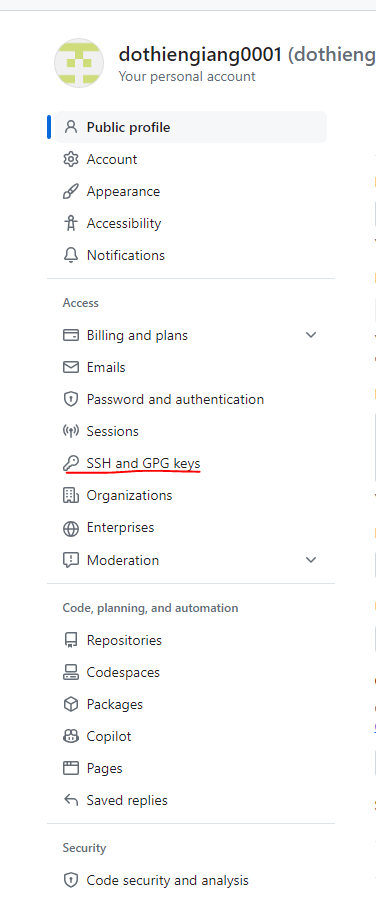
Sau khi đã đăng nhập Github, từ trang chủ -> ấn vào biểu tượng account -> Settings -> SSH and GPG keys
2. Thêm SSH key
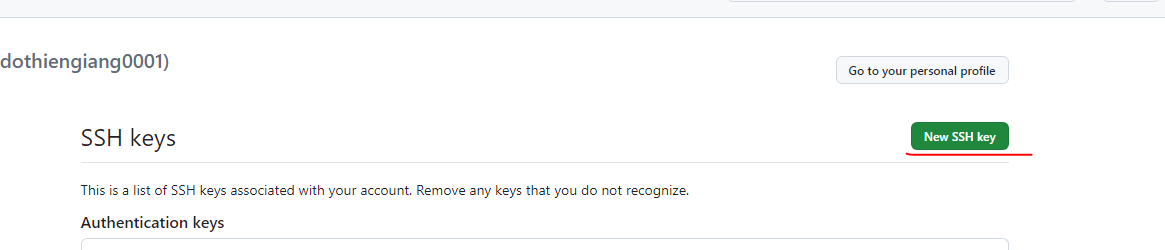
Trên màn hình ấn nút New SSH Key
Nhập vào các thông tin title và key, trong đó key là public key(id_ed25519.pub) đã tạo ở bước trước.
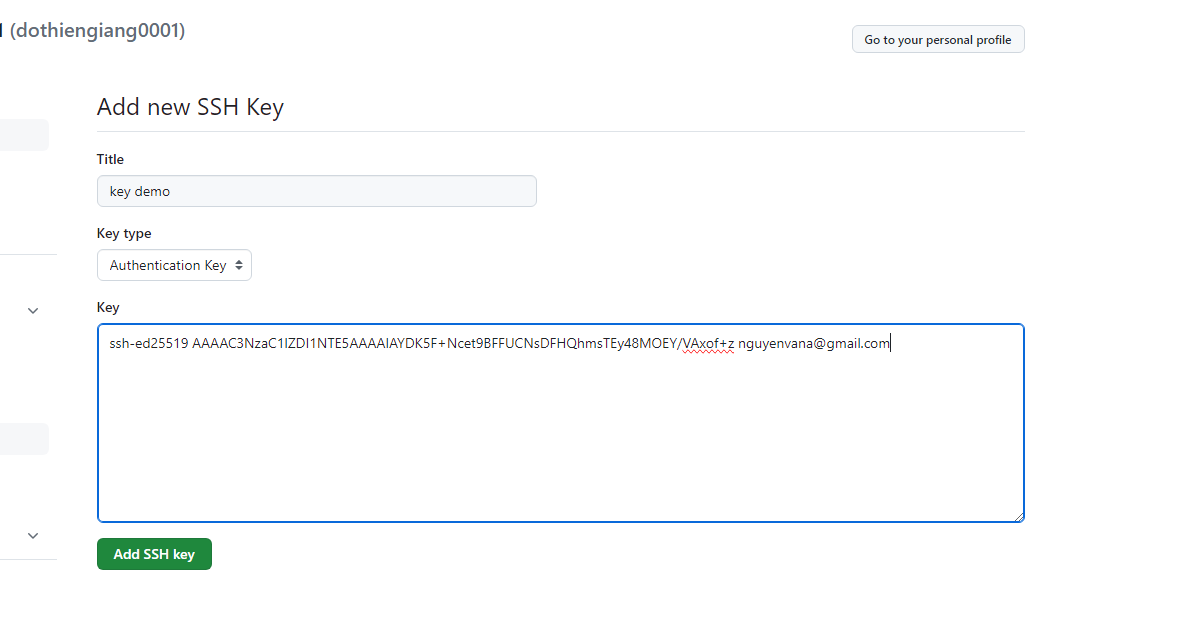
Ấn nút Add SSH key để thêm SSH key cho tài khoản.
Sau khi thêm SSH key thành công, git client có thể xác thực với GitHub bằng cặp khóa SSH với private key được lưu trên máy Ubuntu, public key được lưu trữ trên GitHub. Bạn đã sẵn sàng để tạo và push commit đầu tiên bằng Git.
Bài viết liên quan

Bài 12. Góp nhặt commit với cherry-pick
Hướng dẫn sử dụng lệnh cherry-pick trong Git để chọn lọc commit từ một nhánh khác.
Đọc thêm
Bài 11. Khôi phục commit với Reset và Revert
Cách Khôi Phục Commit Trong Git: Hướng Dẫn Chi Tiết Về Git Reset Và Git Revert
Đọc thêm
Bài 10. Xử lý conflict
Khám phá cách giải quyết xung đột (resolve conflict) trong quá trình merge code bằng Git. Khi làm việc trong các dự án,
Đọc thêm
Bài 9. Thao tác Merge và Pull Request
Hướng dẫn tích hợp mã nguồn từ nhánh staging sang nhánh production trong Git
Đọc thêm
Bài 7. Làm việc với tag trên local repository
Bài viết hướng dẫn cách tạo, liệt kê, xóa và checkout tag trong Git. Git Tag là một cách hữu ích để đánh dấu các mốc quan trọng trong cơ sở mã nguồn, giúp quản lý phiên bản của dự án phần mềm trở nên dễ dàng và linh hoạt hơn.
Đọc thêm
Bài 6. Làm việc với branch trên GitHub
Trong bài viết này, chúng ta sẽ tập trung vào tương tác với các nhánh trên remote repository, học các thao tác cơ bản như xem danh sách nhánh, tạo nhánh mới và xóa nhánh trên GitHub.
Đọc thêm
Bài 5. Làm việc với branch trên local
Trong bài viết này, chúng ta sẽ tập trung vào tương tác với các nhánh trên local repository bao gồm tạo nhánh mới, xóa nhánh và chuyển đổi giữa các nhánh.
Đọc thêm
Bài 8. Làm việc với tag và release trên GitHub
Hướng dẫn làm việc với tag và release của Git trên GitHub
Đọc thêm
Bài 4. Tương tác local và remote repository trên GitHub
Trong bài hướng dẫn này, bạn sẽ học cách tương tác với Remote Repository trên GitHub bằng cách sử dụng các câu lệnh Git cơ bản như clone, commit, push, pull, và fetch.
Đọc thêm
