
Bài 1. Hướng dẫn cài đặt Git trên Window/Linux

Giới thiệu
Trong Series trước, chúng ta đã tìm hiểu về linux và cách để chúng ta quản trị Linux trên hệ điều hành Ubuntu. Hôm nay chúng ta sẽ bắt đầu chuỗi bài về Git để quản lý mã nguồn trên hệ điều hành Window và Ubuntu.
Trong buổi đầu tiên này, chúng ta sẽ khám phá cách cài đặt và cấu hình Git trên cả hai nền tảng Windows và Ubuntu. Mục tiêu của chúng ta là làm quen với quy trình cài đặt và chuẩn bị sẵn sàng để sử dụng Git để quản lý mã nguồn.
Chuẩn bị
- Môi trường máy
Ubuntu/Windows - Terminal trên Ubuntu hoặc kết nối
SSHtới máyUbuntu, sẵn sàng cho nhập lệnh
Nội dung
Cài đặt Git trên windows
- Tải về bộ cài đặt Git
Truy cập trang: link , tải về bản cài đặt phù hợp cho Windows.
Lưu ý: tải bản Standalone Installer
- Cài đặt Git
Chạy tệp tin cài đặt đã được tải về
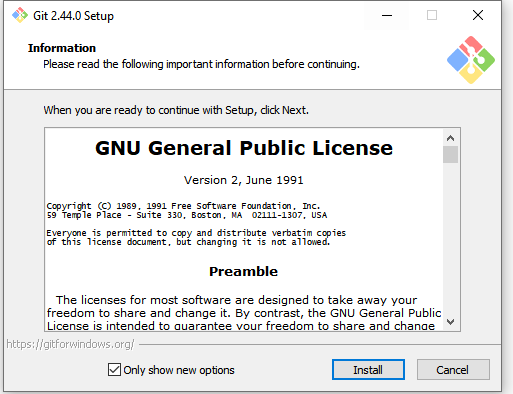
- Ấn nút Install để tiếp tục cài đặt và sử dụng các cài đặt theo đề xuất mặc định. Xem các hỉnh ảnh các bước cài đặt ở phụ lục cài đặt git cho windows.
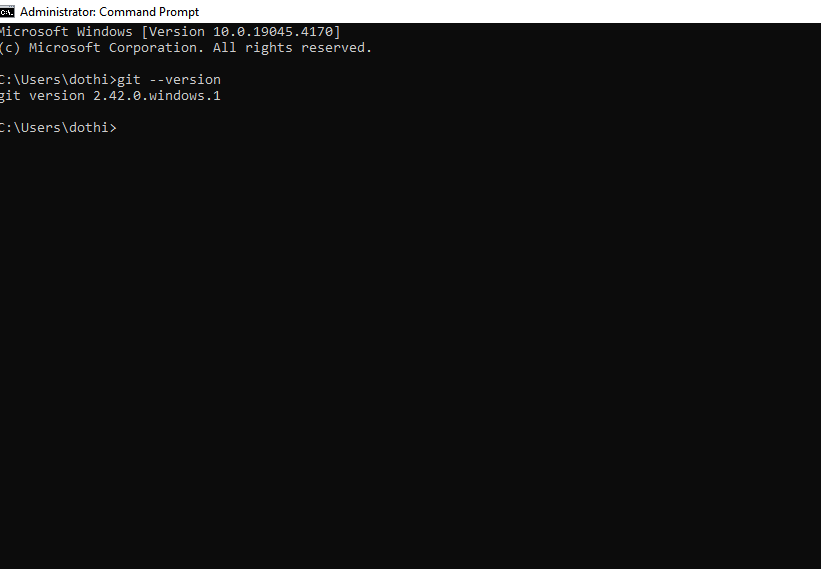
- Sau khi cài đặt thành công, các bạn mở Command Prompt lên bằng cách mở Program, gõ CMD để tìm tìm kiếm và sau đó Enter mở CMD lên
Kiểm tra phiên bản của ứng dụng Git với câu lệnh git --version
Cài đặt Git trên Ubuntu
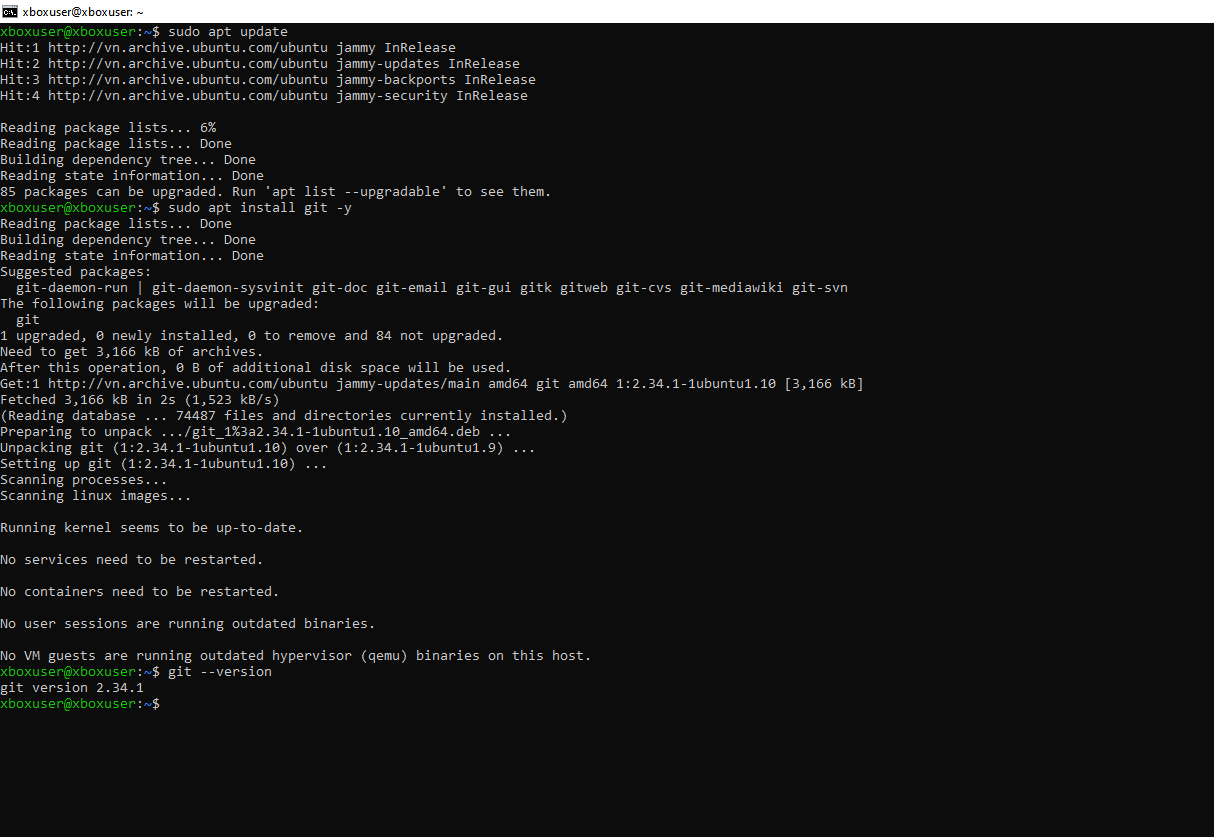
- Trên terminal có kết nối SSH tới Ubuntu, thực hiện chạy lệnh cài đặt Git
sudo apt update
sudo apt install git -y
- Kiểm tra version của Git
git --version
Cấu hình Git lần đầu
Để sử dụng Git, chúng ta cần cấu hình trước một số thông tin ngay sau khi cài đặt công cụ Git:
Cách 1: Cấu hình bằng lệnh
git config --global user.email <email>
# ví dụ: git config --global user.email [email protected]

git config --global user.name <name>
# ví dụ: git config --global user.name "Nguyen Van A"

git config --global init.defaultBranch <branch>
# ví dụ: git config --global init.defaultBranch master

git config --global core.editor <editor_name>
# ví dụ: git config --global core.editor vi
Cách 2: Cấu hình bằng tệp tin
- Đường dẫn tệp tin trên:
- Windows:
C:\Users\<user>\.gitconfig - Ubuntu:
~/.gitconfig
Lưu ý: nếu chưa có tệp tin, bạn cần tạo nó bằng tay.
- Nội dung của tệp tin:
[user]
  email = <email>
  name = <name>
[core]
  editor = <editor_name>
[init]
  defaultBranch = <branch_name>
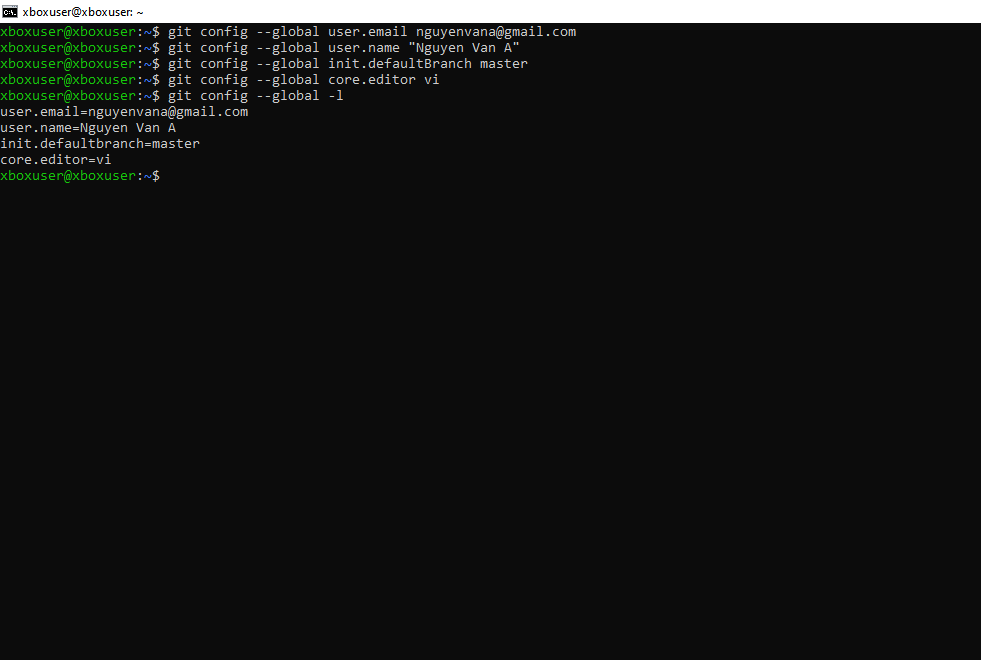
Kiểm tra các cấu hình của global:
- Trong terminal chạy lệnh:
git config --global -l
Nội dung
- Qua bài hướng dẫn đầu tiên chúng ta đã cài đặt được Git và thực hành các thao tác kiếm tra phiên bản của nó trên Window/Ubuntu.
Bài viết liên quan
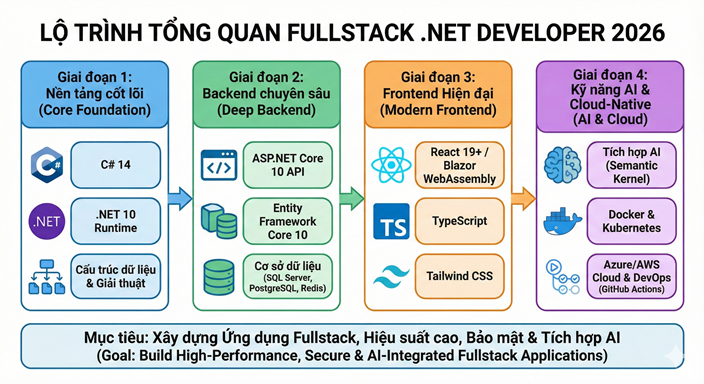
Lộ trình Fullstack .NET Developer 2026
Chào bạn, bước sang năm 2026, lộ trình của một Fullstack .NET Developer đã có những thay đổi quan trọng để thích nghi với sự lên ngôi của AI, điện toán đám mây và phiên bản .NET 10 (LTS) vừa ra mắt cuối năm 2025.
Đọc thêm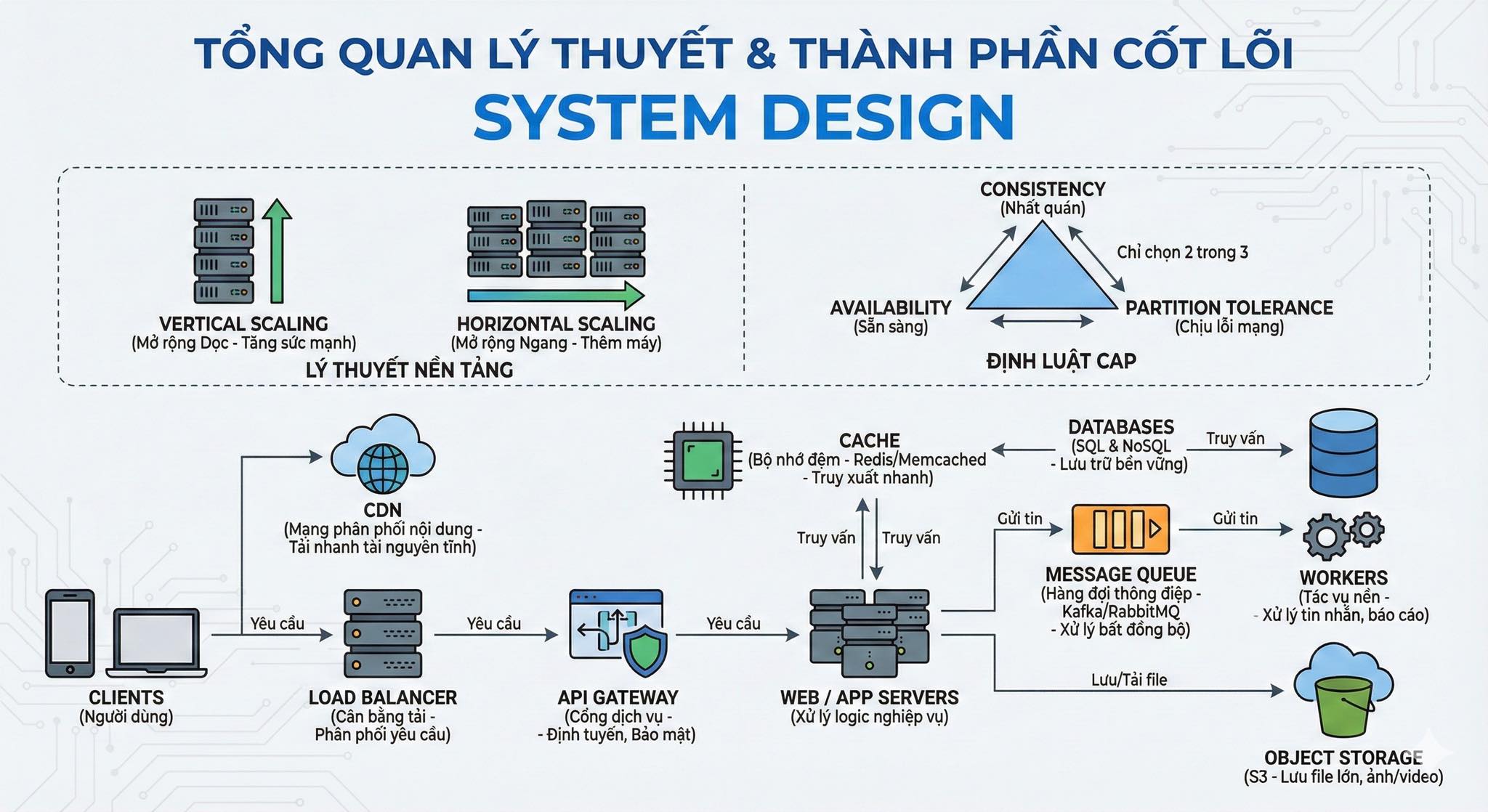
TỔNG QUAN LÝ THUYẾT & THÀNH PHẦN CỐT LÕI SYSTEM DESIGN
Các lý thuyết cốt lõi trong System Design
Đọc thêm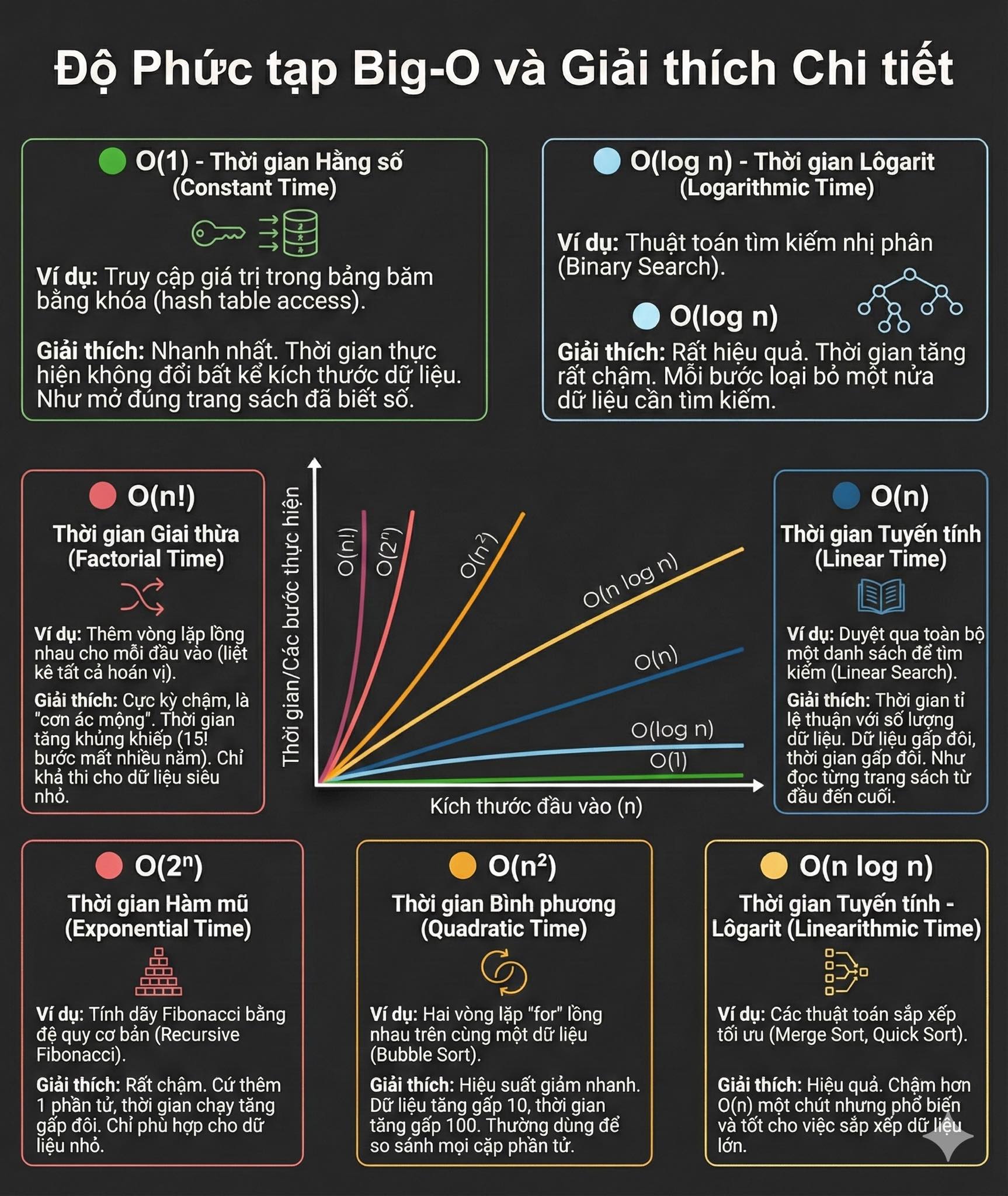
Cẩm nang Big-O: Thước đo hiệu năng thuật toán trong C#
Hiểu rõ Big-O từ O(1) đến O(n!) qua ví dụ C# thuần. Bí quyết tối ưu code, chọn đúng cấu trúc dữ liệu để hệ thống luôn chạy nhanh và ổn định.
Đọc thêm
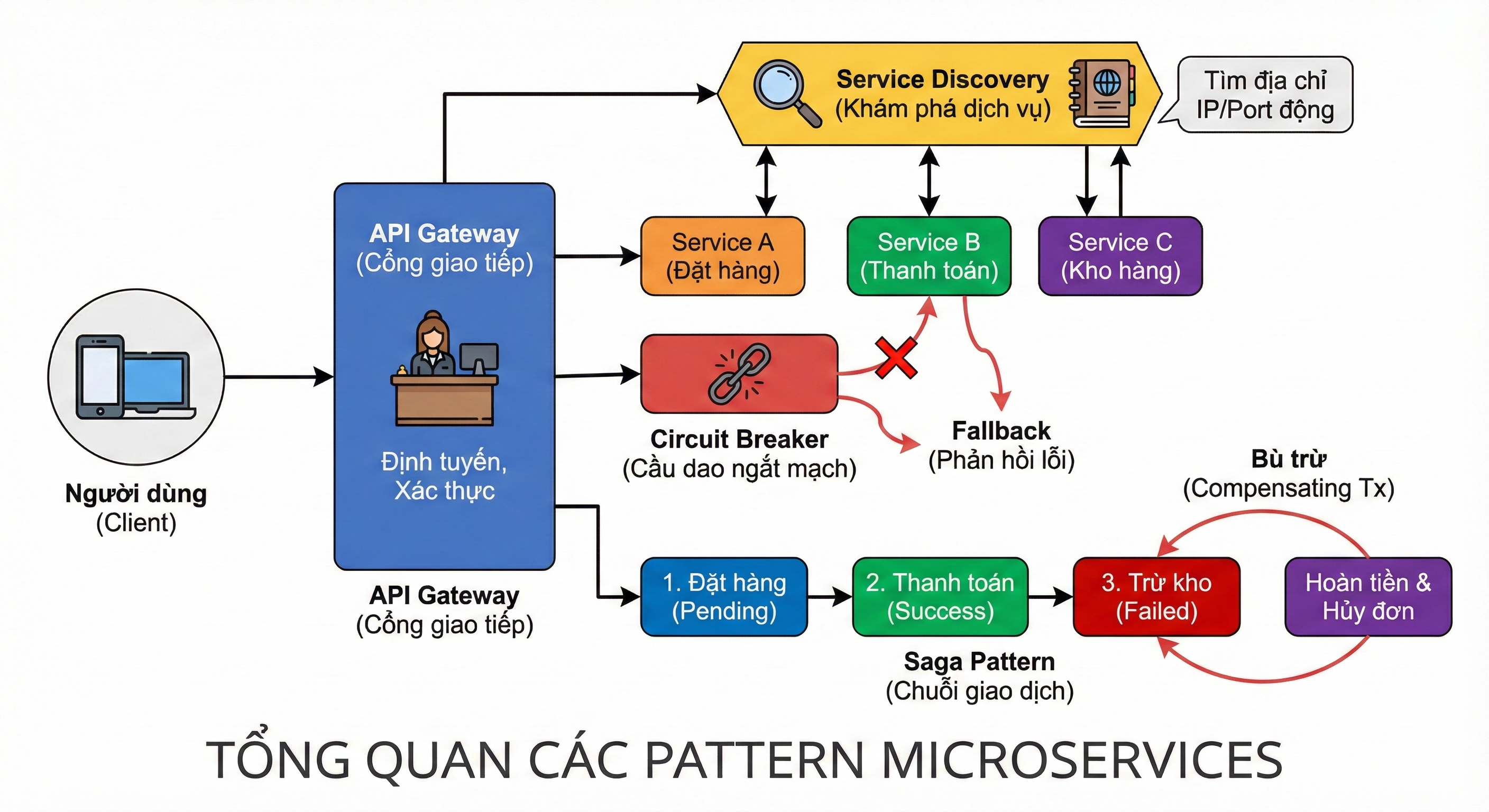
Các mẫu thiết kế (design patterns) phổ biến trong kiến trúc Microservices.
Các mẫu thiết kế (design patterns) phổ biến trong kiến trúc Microservices.
Đọc thêm
Hướng dẫn Bind Jenkins vào IIS trên Windows bằng Reverse Proxy
Cho phép truy cập Jenkins từ một subdomain (ví dụ jenkins.tedu.com.vn) thay vì phải gõ http://localhost:8080.
Đọc thêm
Hiểu về AI, LLM, RAG và Agentic RAG trong 15 phút
Trong vài năm gần đây, trí tuệ nhân tạo (AI) đã bùng nổ mạnh mẽ và trở thành tâm điểm của cả thế giới công nghệ. Nhưng đi kèm với nó là hàng loạt khái niệm mới như LLM, RAG, hay Agentic RAG khiến nhiều người mới bắt đầu cảm thấy lúng túng.
Đọc thêm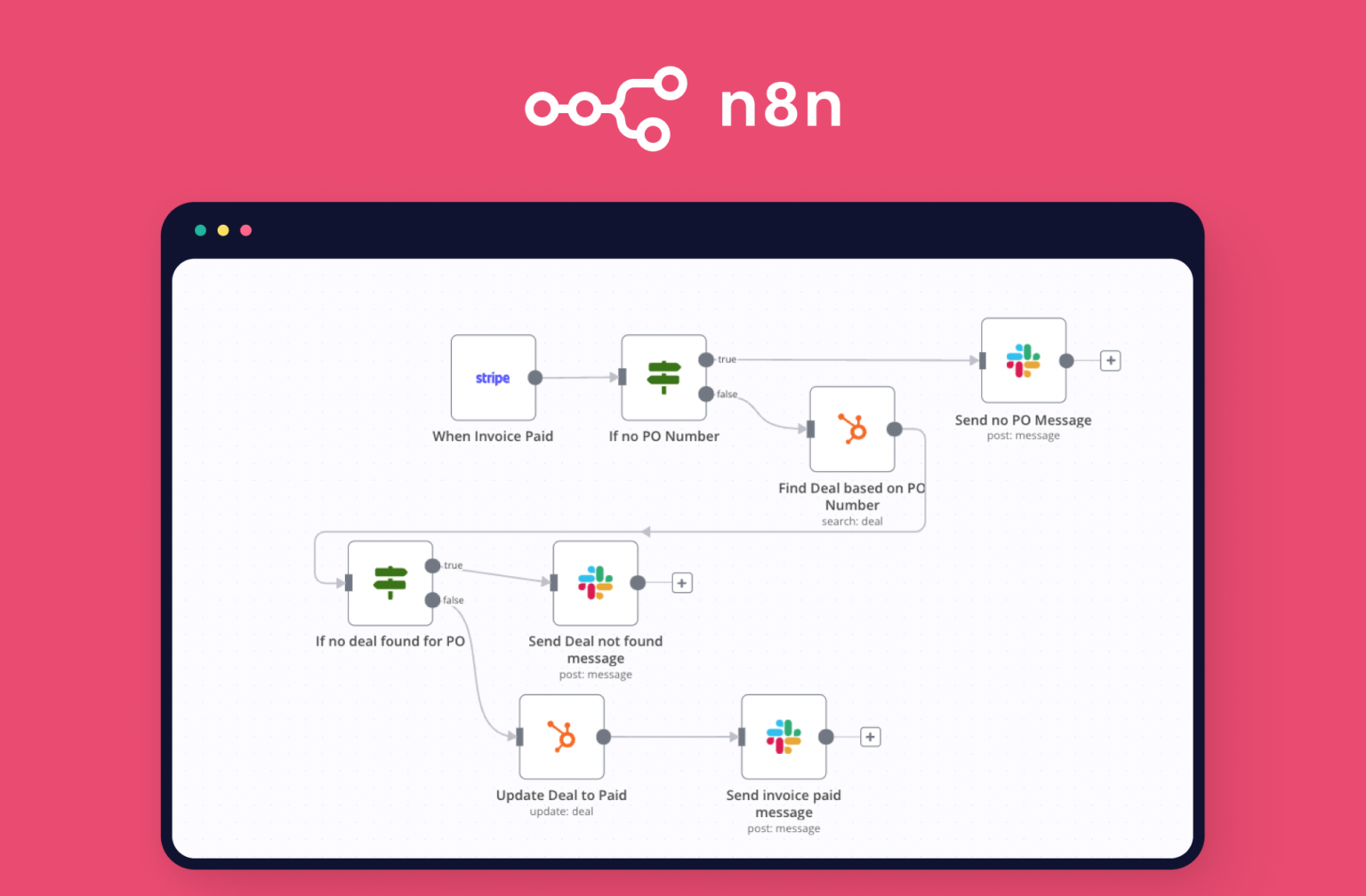
Hướng dẫn tự triển khai N8N trên CentOS bằng Docker Compose và NGINX
N8N là công cụ mã nguồn mở cho phép bạn tự động hóa quy trình làm việc (workflow automation) và tích hợp nhiều dịch vụ khác nhau mà không cần phải lập trình.
Đọc thêm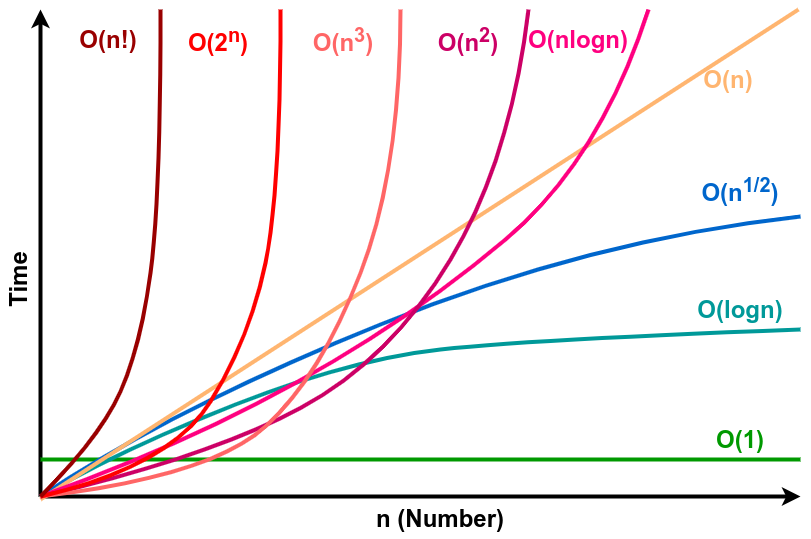
Hướng dẫn phân tích độ phức tạp thuật toán chi tiết
Độ phức tạp của giải thuật là một cách để đánh giá hiệu quả của một giải thuật dựa trên hai yếu tố chính là độ phức tạp thời gian và độ phức tạp không gian.
Đọc thêm
Bài 6. Các thao tác với XPath và Selector trong Selenium
Bài viết này hướng dẫn bạn làm việc XPath và Css Selector trong Selenium.
Đọc thêm