

Bài 9. Các lệnh thao tác với người dùng

Ở bài trước thì chúng ta đã tìm hiểu về các lệnh thao tác tìm kiếm tệp tin và lệnh đường ống.
Trong bài viết này, chúng ta sẽ tìm hiểu về các lệnh thao tác với người dùng.
Mục lục:
- Chuẩn bị.
- Tìm hiểu về các lệnh thao tác với người dùng.
- Lời kết.
1. Chuẩn bị
- Đã cài đặt máy ảo Ubuntu trên Oracle VM VirtualBox
- Đã thực hiện thiết lập SSH tới máy chủ Ubuntu, sẵn sàng nhập lệnh
2. Tìm hiểu về các lệnh thao tác tệp tin và thư mục
- Đầu tiên là các bạn khởi động máy chủ Ubuntu và kết nối với máy chủ thông qua SSH Key như bài trước, ví dụ:
ssh -i ~/.ssh/xboxuser_rsa [email protected]
2.1: Tạo mới người dùng
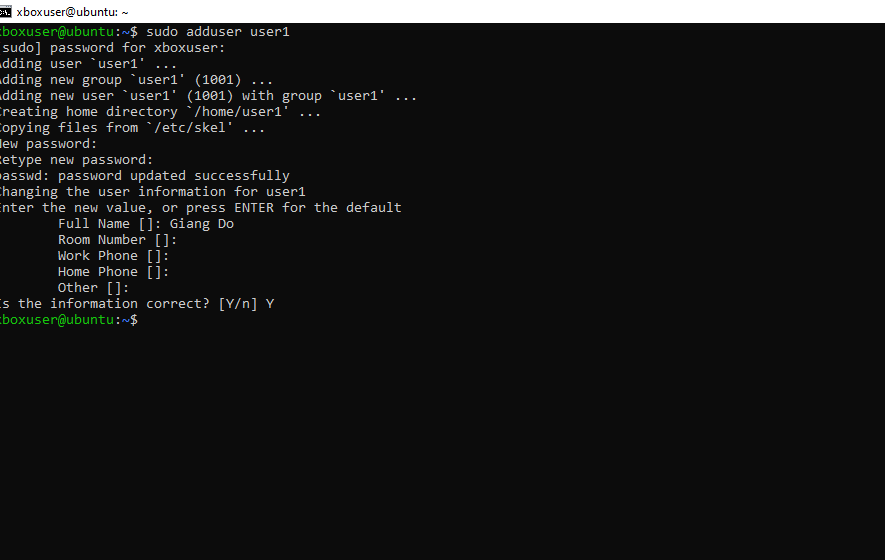
- Cách 1: Thêm người dùng tự động và nhập một số thông tin bên lề
sudo adduser user1
Note:
- Lệnh sẽ tự động tạo thư mục người dùng chính tại "/home/user1".
- Lệnh sẽ gán cho tài khoản một shell mặc định, thường là "/bin/bash."
- Lệnh này cung cấp một giao diện dòng lệnh tương tác để bạn có thể cung cấp thông tin về tài khoản như mật khẩu, thông tin cá nhân và các tùy chọn khác.
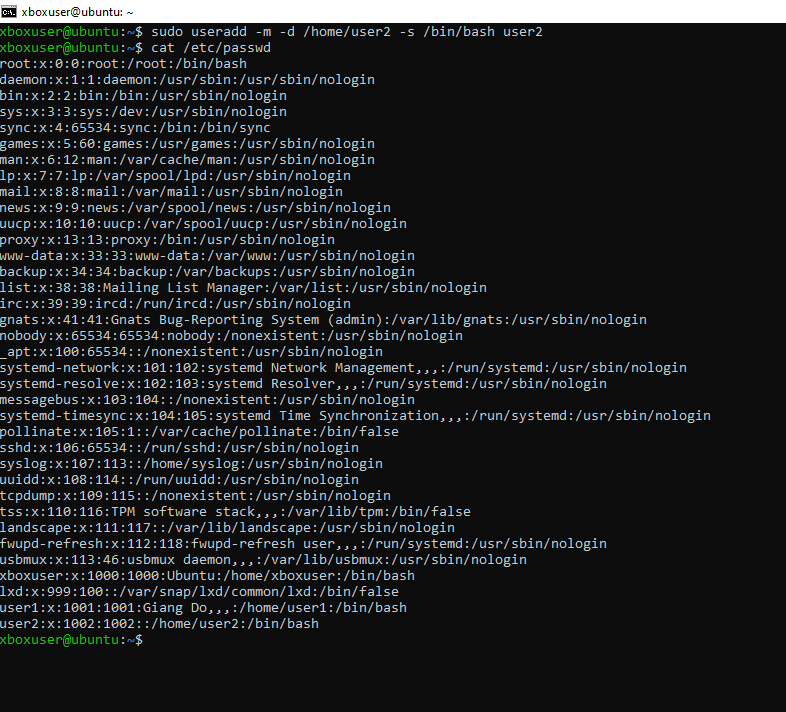
- Cách 2: Thêm người dùng và thiết lập đầy đủ bằng các tham số
sudo useradd -m -d /home/user2 -s /bin/bash user2

cat /etc/passwd
sudo: dùng để chạy lệnh với quyền hạn của người dùng có quyền quản trị (thường là "root").
useradd: lệnh để thêm người dùng mới.
-m: Tùy chọn này yêu cầu lệnh tạo thư mục, nơi lưu trữ các tệp và thư mục của tài khoản người dùng. Ví dụ trên là “/home/user2”
-d: Đối số này xác định thư mục người dùng sẽ được tạo. Trong trường hợp này, thư mục người dùng mới được đặt tại "/home/user2"
-s: Đối số này chỉ định loại shell mặc định cho tài khoản người dùng mới. Trong trường hợp này, shell mặc định là "/bin/bash", một trong các loại shell thông dụng trong hệ thống Unix/Linux.
user: Đây là tên của tài khoản người dùng mới mà bạn đang tạo
2.2: Xem danh sách người dùng
cat /etc/passwd
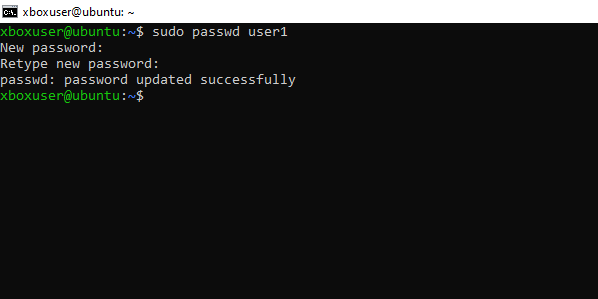
2.3: Đổi password của người dùng
sudo passwd user1
2.4: Thay đổi thông tin của người dùng
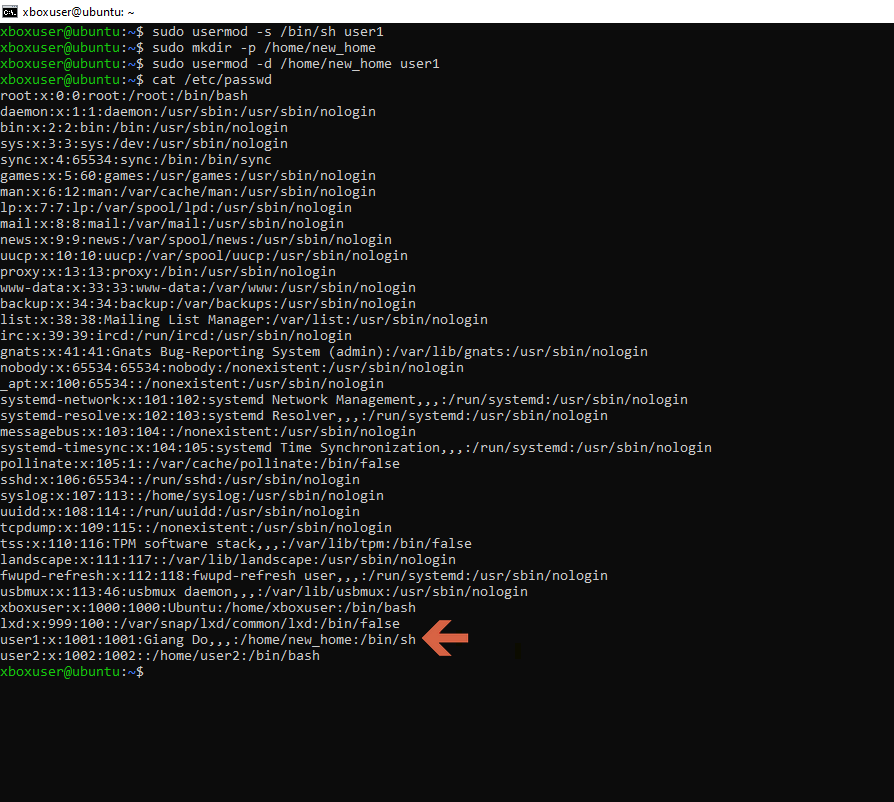
- Thay đổi đang dẫn “shell script” của người dùng. Ví dụ bạn muốn thay đổi "bin/bash" thành "bin/sh"
sudo usermod -s /bin/sh user1
- Thay đổi thư mục home của người dùng
# Tạo thư mục home mới
sudo mkdir -p /home/new_home

# Đổi thư mục home cho người dùng
sudo usermod -d /home/ new_home user1

# Kiểm tra sự thay đổi
cat /etc/passwd
Note:
"user1": Đây là tên người dùng (username). Đây là tên của tài khoản người dùng.
"x": Trường này thường sử dụng để lưu trữ mật khẩu đã băm. Thông thường, mật khẩu đã băm sẽ được lưu trữ trong tệp /etc/shadow và không hiển thị ở đây. Ký tự "x" chỉ đơn giản là đánh dấu rằng mật khẩu đã băm và nằm ở /etc/shadow.
"1001": Đây là User ID (UID) của tài khoản người dùng. UID là một số duy nhất dùng để xác định một người dùng trong hệ thống.
"1001": Đây là Group ID (GID) của tài khoản người dùng. GID là một số duy nhất dùng để xác định nhóm mà người dùng thuộc về.
"Giang Do": Đây là tên đầy đủ của người dùng hoặc thông tin về người dùng. Trường này có thể chứa thông tin mô tả người dùng.
"": Trường này là thông tin bổ sung về địa chỉ email của người dùng (thông thường không sử dụng).
"/home/new_home": Đây là đường dẫn tới thư mục chính (home directory) của tài khoản người dùng "user1." Thư mục chính này thường là nơi lưu trữ các tệp và thư mục cá nhân của người dùng.
"/bin/sh": Đây là đường dẫn tới shell mặc định cho tài khoản người dùng "user1." Trong trường hợp này, shell mặc định là "/bin/sh," một shell cơ bản trên hệ thống Linux và Unix.
2.5: Xóa người dùng
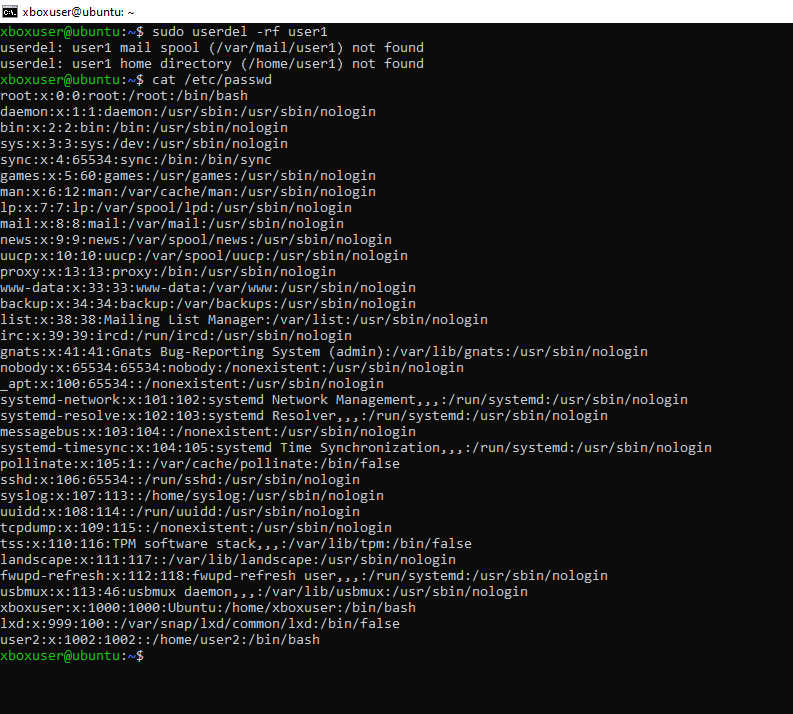
sudo userdel -rf user1

cat /etc/passwd
-rf: tham số này sẽ xóa luôn cả tệp tin, thư mục chứa và đảm bảo lệnh xóa tài khoản người dùng mà không cần xác nhận bổ sung.
2.6: Đổi người dùng
su user1
2.7 Xem thông tin người dùng hiện tại
- Xem tên người dùng hiện tại
whoami
- Xem thông tin chi tiết
id
3. Lời kết
- Bài hôm nay chúng ta đã tìm hiểu về các lệnh thao tác người dùng trong hệ điều hành Ubuntu.
- Bài học tiếp theo chúng ta sẽ tìm hiểu vào các lệnh thao tác với nhóm người dùng.
Tags:
Bài viết liên quan

Bài 21. Tổng hợp kiến thức mindmap and bài tập luyện tập thêm
Tổng hợp kiến thức và bài tập thực hành về quản trị hệ điều hành Linux, từ tạo thư mục, tệp tin đến quản lý người dùng và sao lưu dữ liệu hàng ngày, cùng các hướng dẫn chi tiết.
Đọc thêm
Bài 20. Làm việc với DNS
Làm việc với DNS để ánh xạ tên miền tới một địa chỉ IP được chỉ định
Đọc thêm
Bài 19. Làm việc với Crontab
Hướng dẫn sử dụng "Crontab" sẽ giúp tối ưu hóa quản lý và tự động hóa các tác vụ trong hệ thống Linux của bạn
Đọc thêm
Bài 18. Các thao tác tạo và sử dụng bash script
Hướng dẫn cụ thể viết Bash Script trong môi trường Linux để tận dụng khả năng tự động hóa công việc hệ thống và lặp lại các tác vụ. Bạn sẽ khám phá từ việc chuẩn bị môi trường với máy ảo Ubuntu đến tạo và sử dụng các script Bash.
Đọc thêm
Bài 17. Các thao tác cập nhập quyền thao tác
Chúng ta tìm hiểu về quyền thao tác (permission), và cách chúng ta thao tác trên môi trường linux
Đọc thêm
Bài 16. Các thao tác cập nhập quyền sở hữu
Bài viết này giới thiệu về quyền sở hữu trong hệ điều hành Linux và hướng dẫn cách thực hiện các thao tác cơ bản liên quan đến quản lý tệp tin và thư mục.
Đọc thêm
Bài 15. Đọc, hiểu quyền trên tệp tin và thư mục
Bài viết giải thích chi tiết về Ownership và Permission trong môi trường hệ điều hành Linux, đưa ra ví dụ cụ thể về ý nghĩa của các bit ký tự trong quyền truy cập. Ngoài ra, hướng dẫn chuyển đổi giữa hai dạng Symbolic Mode và Numeric Mode.
Đọc thêm
Bài 14. Các thao tác tạo và sử dụng alias
Bài viết này giới thiệu cách sử dụng "alias" trong môi trường Linux để tạo các biểu thức ngắn gọn và thuận tiện cho các lệnh thường xuyên sử dụng.
Đọc thêm
Bài 13. Các thao tác tạo và sử dụng biến môi trường
Bài hướng dẫn chi tiết cách tạo, sử dụng, và quản lý biến môi trường, từ cách xem danh sách đến cách gán giá trị vĩnh viễn.
Đọc thêm
Bài 12. Các thao tác chỉnh sửa cơ bản với Vim
Tìm hiểu về cách sử dụng trình soạn thảo Vim trên hệ điều hành Linux
Đọc thêm