
Bài 12. Build docker image cho ứng dụng VueJs

Giới thiệu
Hôm nay, mình sẽ đi qua một ví dụ khác về cách xây dựng một Docker Image cho một ứng dụng Vuejs và chạy nó trên Ubuntu Server. Web tĩnh đơn giản chỉ là tập hợp của các tệp tin HTML, CSS, JavaScript, và người dùng sẽ truy cập vào tệp tin HTML để thu về trang web với nội dung được viết sẵn trong đó. Hiện nay, các ứng dụng Web App Frontend được xây dựng và tạo ra web tĩnh, ngoại trừ việc trong web tĩnh này có các thành phần tương tác tốt hơn so với web tĩnh truyền thống chỉ hiển thị thông tin. Trong bài viết này, chúng ta sẽ tạo ra Docker Image cho một ứng dụng Vuejs từ source code được clone từ GitHub.
Chuẩn bị
Chúng ta sẽ sử dụng source code từ kho lưu trữ hello-world-vue. Máy tính của bạn cần phải cài đặt Git, Docker và chạy trên Ubuntu Server.
Bước 1: Cài đặt Docker trên Ubuntu Server (Nếu chưa có)
Trước tiên, chúng ta cần cài đặt Docker trên Ubuntu Server. Chạy các lệnh sau:
sudo apt-get update
sudo apt-get install -y docker.io
sudo systemctl start
docker sudo systemctl enable docker
Bước 2: Clone source code từ GitHub
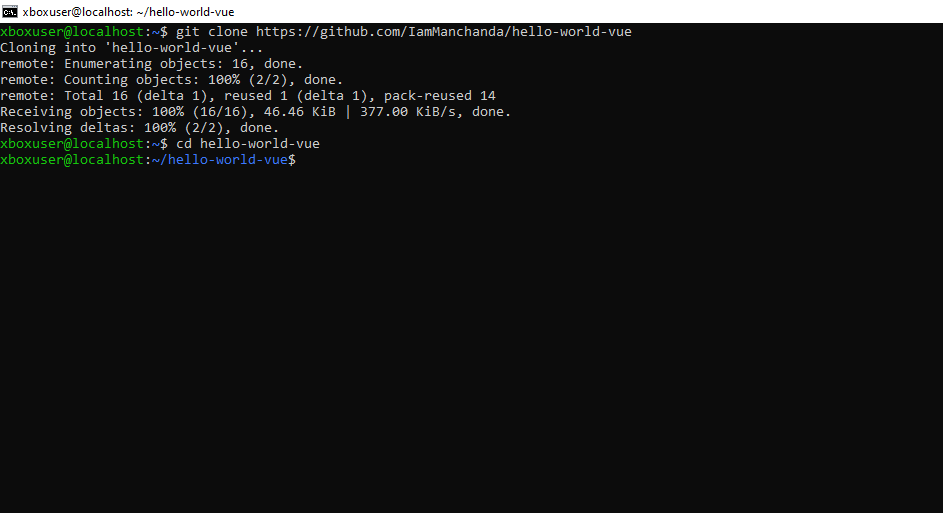
Tiếp theo, chúng ta sẽ clone source code từ kho lưu trữ GitHub.
cd ~
git clone https://github.com/IamManchanda/hello-world-vue
cd hello-world-vue
Xây dựng Image
Bước 1: Viết Dockerfile và Nginx Config
- Dockerfile là tệp tin text chứa các chỉ dẫn để Docker Build Image của bạn. Trong thư mục gốc của dự án vừa clone về, tạo một file tên là Dockerfile và thêm vào các dòng sau:
##### Dockerfile #####
## build stage ##
FROM node:14-alpine as build
WORKDIR /app
COPY . .
RUN npm install
RUN npm run build

## run stage ##
FROM nginx:alpine
RUN rm -rf /run
RUN mkdir /run
COPY --from=build /app/dist /run
COPY nginx.conf /etc/nginx/nginx.conf
- Nginx.conf là tệp tin text chứa thông tin cấu hình Nginx Server
# Định nghĩa người dùng mà các tiến trình worker của Nginx sẽ chạy dưới quyền
user nginx;

# Đặt số lượng tiến trình worker
worker_processes 1;

# Chỉ định vị trí tệp nhật ký lỗi và mức độ nhật ký
error_log /var/log/nginx/error.log warn;

# Chỉ định vị trí của tệp PID lưu trữ ID tiến trình của tiến trình chính
pid /var/run/nginx.pid;

# Khối events để đặt cấu hình xử lý kết nối
events {
    # Số lượng kết nối đồng thời tối đa mà một tiến trình worker có thể mở
    worker_connections 1024;
}

# Khối HTTP để định nghĩa các thiết lập máy chủ HTTP
http {
    # Bao gồm định nghĩa các loại MIME
    include /etc/nginx/mime.types;

    # Đặt loại MIME mặc định cho các tệp
    default_type application/octet-stream;

    # Định nghĩa định dạng nhật ký cho nhật ký truy cập
    log_format main '$remote_addr - $remote_user [$time_local] "$request" '
                    '$status $body_bytes_sent "$http_referer" '
                    '"$http_user_agent" "$http_x_forwarded_for"';

    # Chỉ định vị trí và định dạng của nhật ký truy cập
    access_log /var/log/nginx/access.log main;

    # Bật sendfile để cải thiện hiệu suất bằng cách giảm các chuyển đổi ngữ cảnh giữa kernel và user space
    sendfile on;

    # Đặt thời gian chờ cho các kết nối keep-alive với client
    keepalive_timeout 65;

    # Khối server để định nghĩa các thiết lập máy chủ
    server {
        # Lắng nghe trên cổng 80 (HTTP)
        listen 80;

        # Định nghĩa tên máy chủ
        server_name webclient;

        # Khối location để định nghĩa cách xử lý các yêu cầu cho địa chỉ gốc
        location / {
            # Định nghĩa thư mục gốc cho các yêu cầu
            root /run;

            # Chỉ định tệp index để phục vụ khi một thư mục được yêu cầu
            index index.html;

            # Cố gắng chạy trên tệp, nếu không tìm thấy thì chuyển hướng tới /index.html
            try_files $uri $uri/ /index.html;
        }

        # Định nghĩa các trang lỗi tùy chỉnh cho các mã trạng thái HTTP cụ thể
        error_page 500 502 503 504 /50x.html;

        # Khối location để phục vụ các trang lỗi tùy chỉnh
        location = /50x.html {
            # Định nghĩa thư mục gốc cho trang lỗi
            root /usr/share/nginx/html;
        }
    }
}
Bước 2: Build Image từ Dockerfile
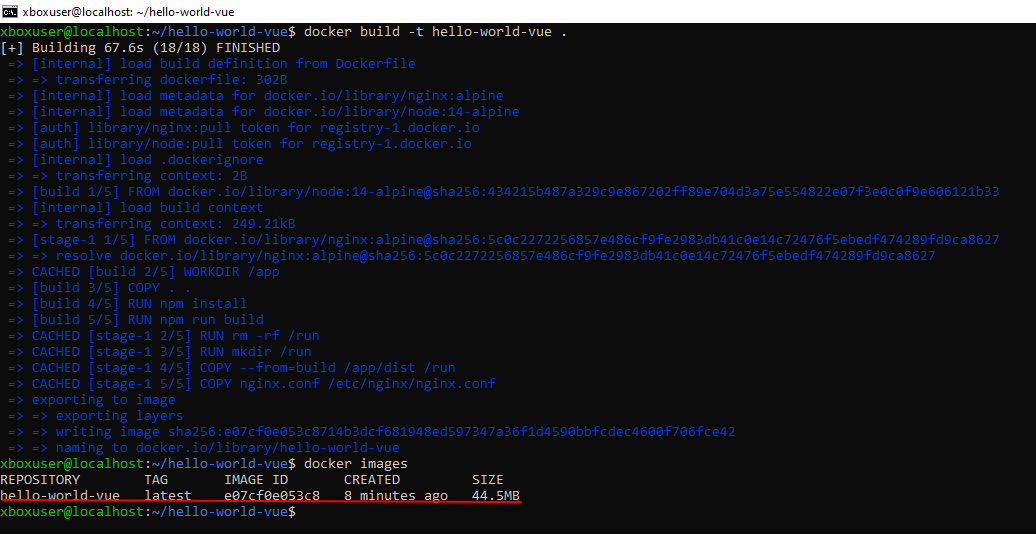
Chạy lệnh sau để Build Image cho ứng dụng Vuejs:
docker build -t hello-world-vue .
Lệnh trên sẽ Build một Docker Image với tên vue-realworld-example-app từ thư mục hiện tại (dấu chấm).
Bước 3: Kiểm tra image
Liệt kê các Image có trong Docker Host:
docker images
Bạn sẽ thấy có Image với tên là hello-world-vue.
Bước 4: Push image lên Docker Hub (Tùy chọn)
Nếu bạn muốn chia sẻ Docker Image của mình với người khác hoặc deploy trên một server khác, bạn có thể Push Image lên Docker Hub.
1. Đăng nhập vào Docker Hub:
docker login
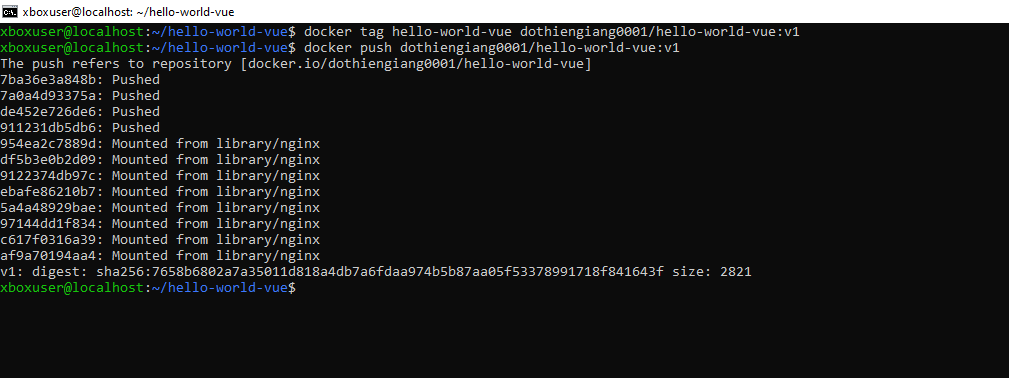
2. Tag Docker image:
# cú pháp
docker tag hello-world-vue <username>/<image_name>:<image_tag>
# ví dụ
docker tag hello-world-vue dothiengiang0001/hello-world-vue:v1
3. Push Docker image lên Docker Hub:
# cú pháp
docker push <username>/<image_name>:<image_tag>
# ví dụ
docker push dothiengiang0001/hello-world-vue:v1
Thực thi tạo container từ image
Yêu cầu
- Đưa
containerxuống chạy ngầm - Đặt tên cho
containerlàhello-world-vue-container:v1 - Tạo cổng kết nối thông từ 80 trên
hostvào cổng 5000 bên trongcontainer
Tạo container từ image đã tạo:
# chạy với tên container tên hello-world-vue-container qua imagge dothiengiang0001/hello-world-vue:v1
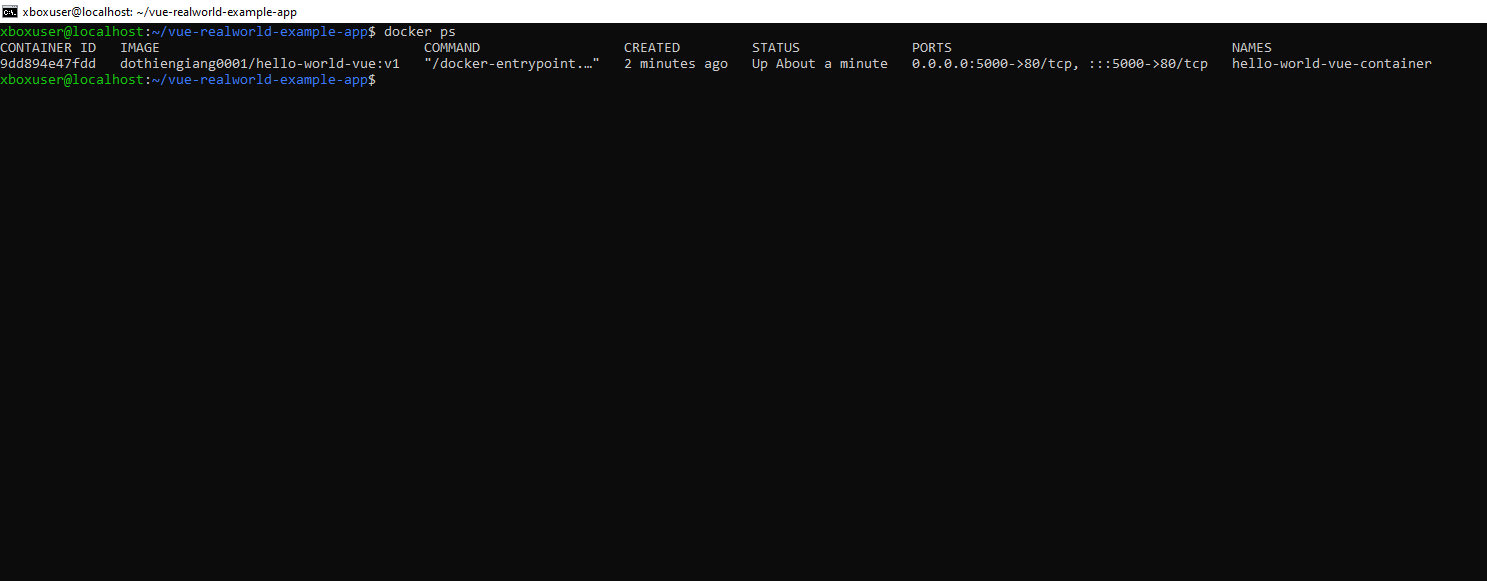
docker run -d --name hello-world-vue-container -p 5000:80 dothiengiang0001/hello-world-vue:v1
# kiểm tra container
docker ps
Test thành quả
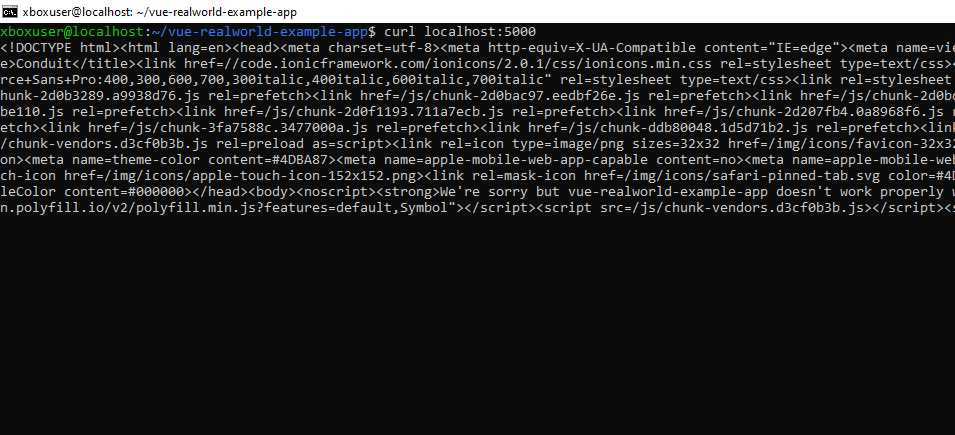
Mở trên Ubuntu bằng lệnh:
curl localhost:5000
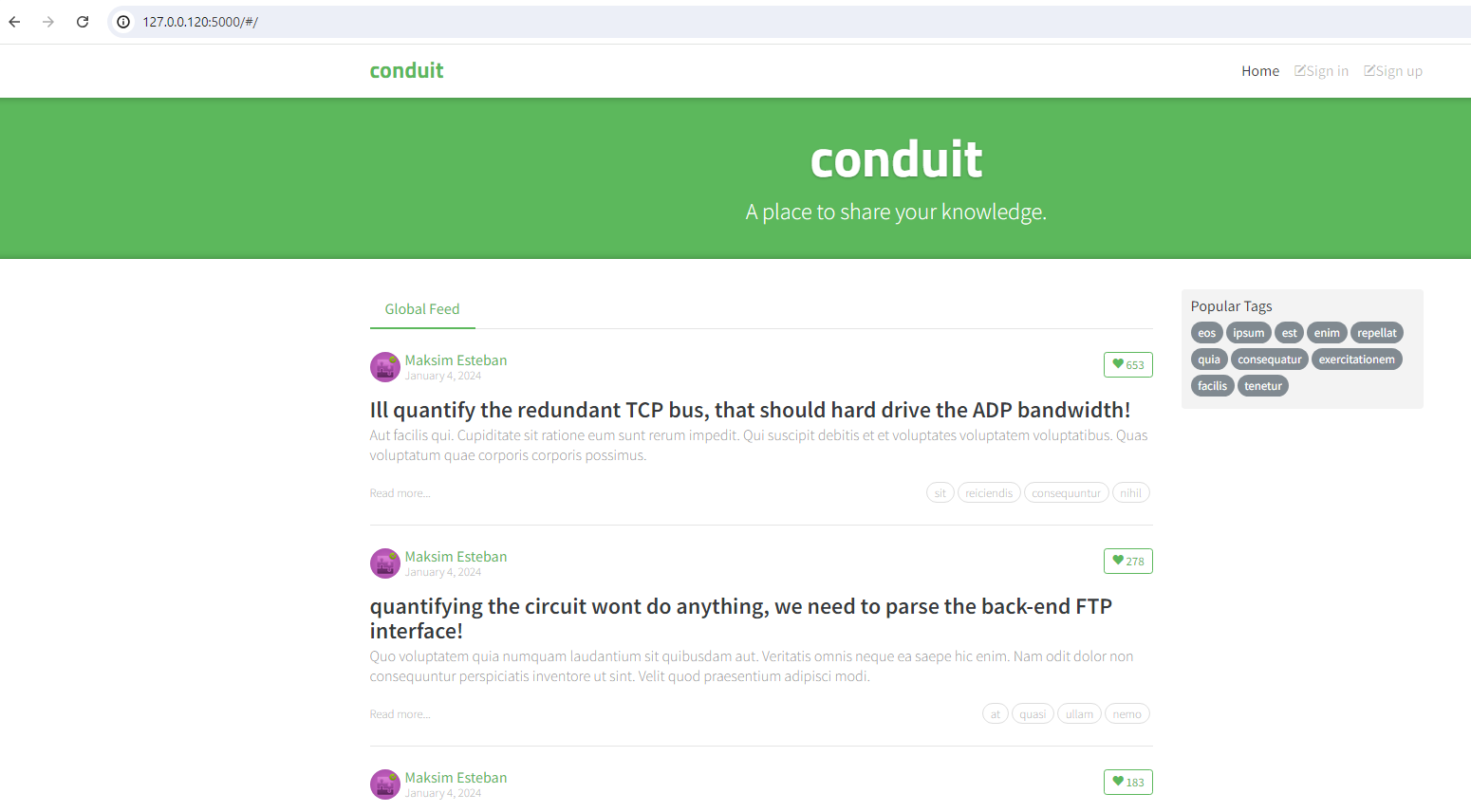
Test trên browser google chrome
Thực hiện mở cổng kết nối qua Virtual Box:
- Lần này chúng ta mở cổng 5000 expose ra ngoài:
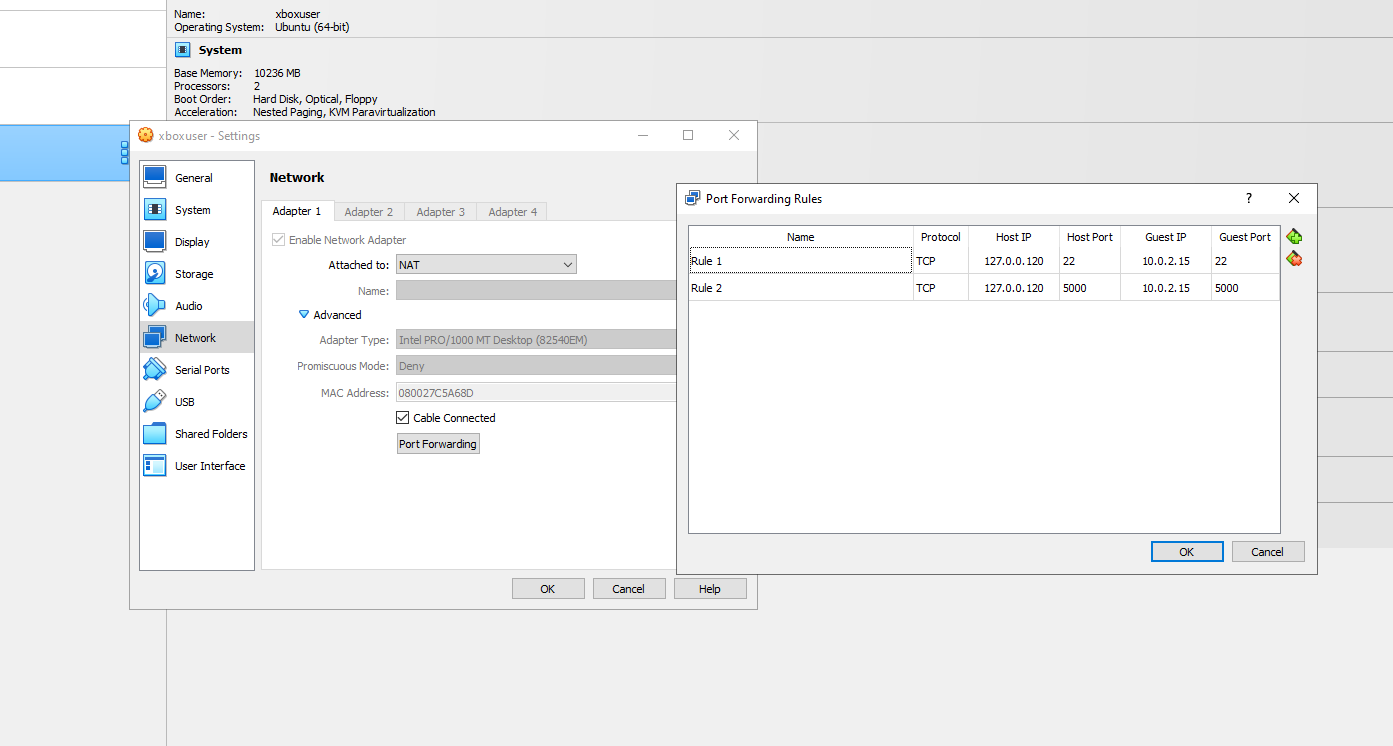
- Trên Google Chrome chúng ta truy cập 127.0.0.120:5000 như thiết lập trên và xem kết quả:
Kết luận
Trong bài viết này, chúng ta đã đi qua quy trình chi tiết để xây dựng và triển khai một ứng dụng Anguular sử dụng Docker trên Ubuntu Server từ source code được clone từ GitHub. Các bước từ chuẩn bị mã nguồn, cài đặt Docker, viết Dockerfile, xây dựng Image, kiểm tra Image, đẩy Image lên Docker Hub, và cuối cùng là chạy container từ Image đã tạo đều được thực hiện một cách tuần tự và rõ ràng. Với việc sử dụng Docker, chúng ta không chỉ đảm bảo tính nhất quán trong môi trường triển khai mà còn tăng cường khả năng mở rộng và quản lý ứng dụng dễ dàng hơn.
Tags:
Bài viết liên quan
Lộ trình Fullstack .NET Developer 2026
Chào bạn, bước sang năm 2026, lộ trình của một Fullstack .NET Developer đã có những thay đổi quan trọng để thích nghi với sự lên ngôi của AI, điện toán đám mây và phiên bản .NET 10 (LTS) vừa ra mắt cuối năm 2025.
Đọc thêm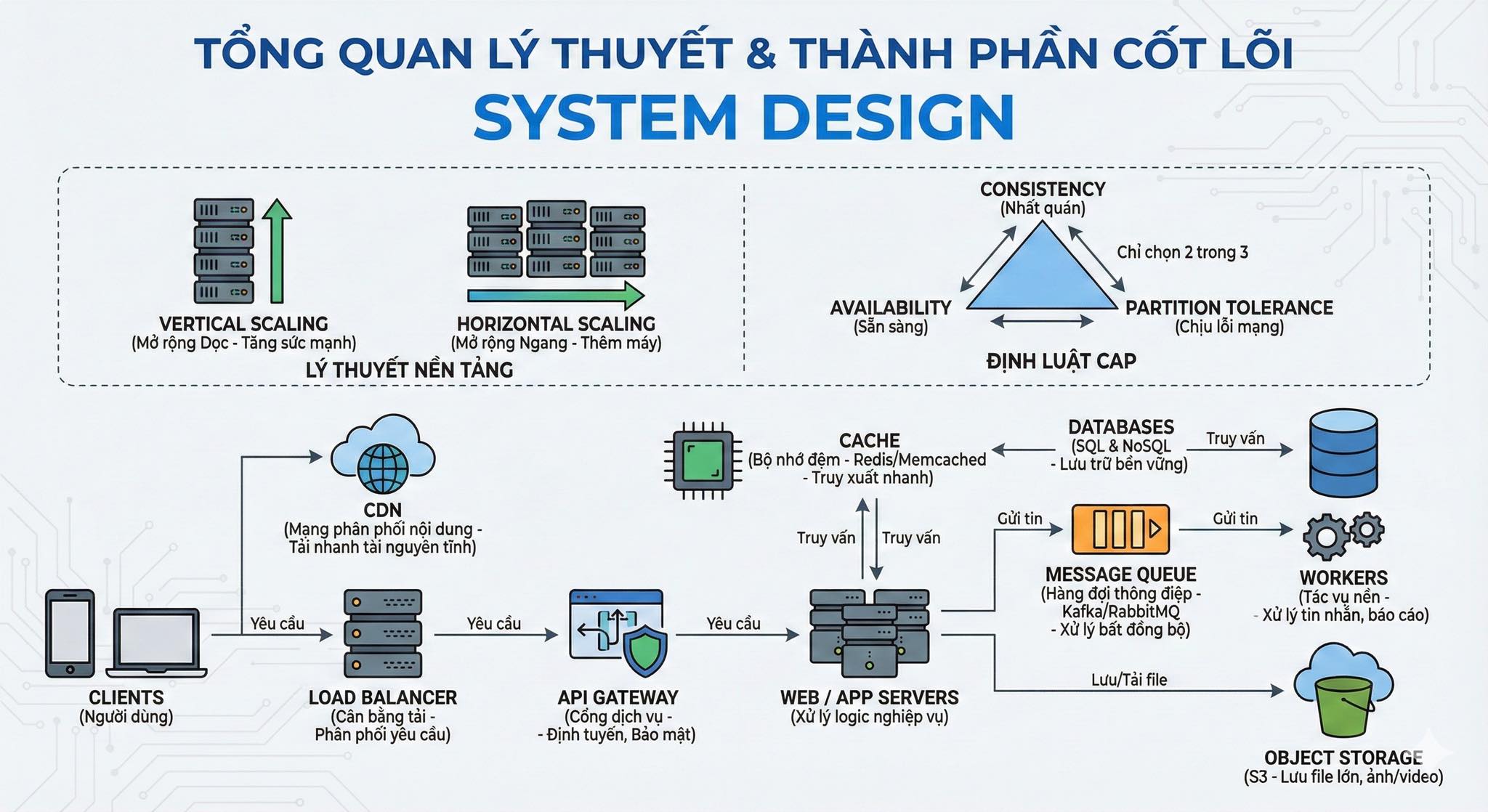
TỔNG QUAN LÝ THUYẾT & THÀNH PHẦN CỐT LÕI SYSTEM DESIGN
Các lý thuyết cốt lõi trong System Design
Đọc thêm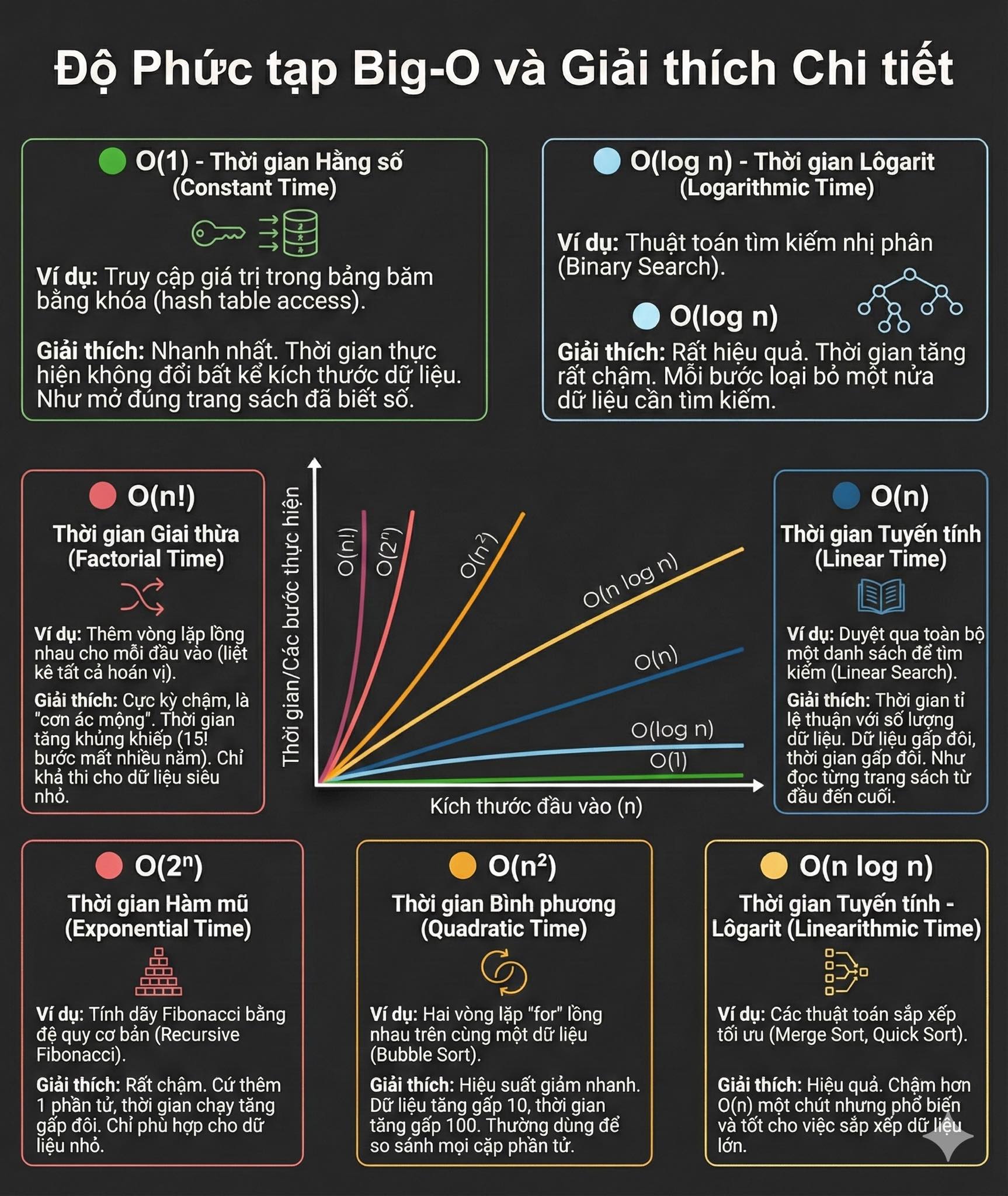
Cẩm nang Big-O: Thước đo hiệu năng thuật toán trong C#
Hiểu rõ Big-O từ O(1) đến O(n!) qua ví dụ C# thuần. Bí quyết tối ưu code, chọn đúng cấu trúc dữ liệu để hệ thống luôn chạy nhanh và ổn định.
Đọc thêm
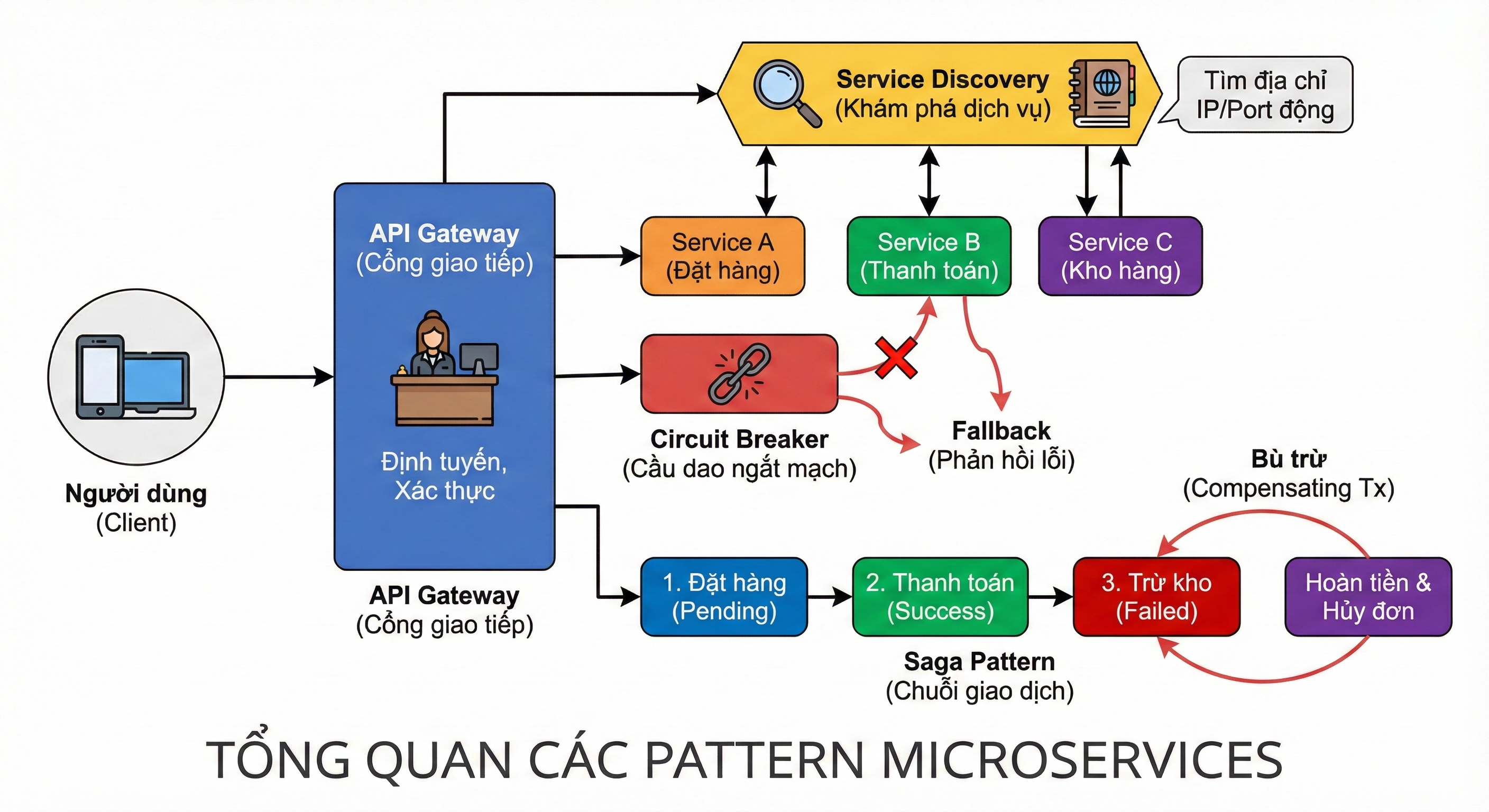
Các mẫu thiết kế (design patterns) phổ biến trong kiến trúc Microservices.
Các mẫu thiết kế (design patterns) phổ biến trong kiến trúc Microservices.
Đọc thêm
Hướng dẫn Bind Jenkins vào IIS trên Windows bằng Reverse Proxy
Cho phép truy cập Jenkins từ một subdomain (ví dụ jenkins.tedu.com.vn) thay vì phải gõ http://localhost:8080.
Đọc thêm
Hiểu về AI, LLM, RAG và Agentic RAG trong 15 phút
Trong vài năm gần đây, trí tuệ nhân tạo (AI) đã bùng nổ mạnh mẽ và trở thành tâm điểm của cả thế giới công nghệ. Nhưng đi kèm với nó là hàng loạt khái niệm mới như LLM, RAG, hay Agentic RAG khiến nhiều người mới bắt đầu cảm thấy lúng túng.
Đọc thêm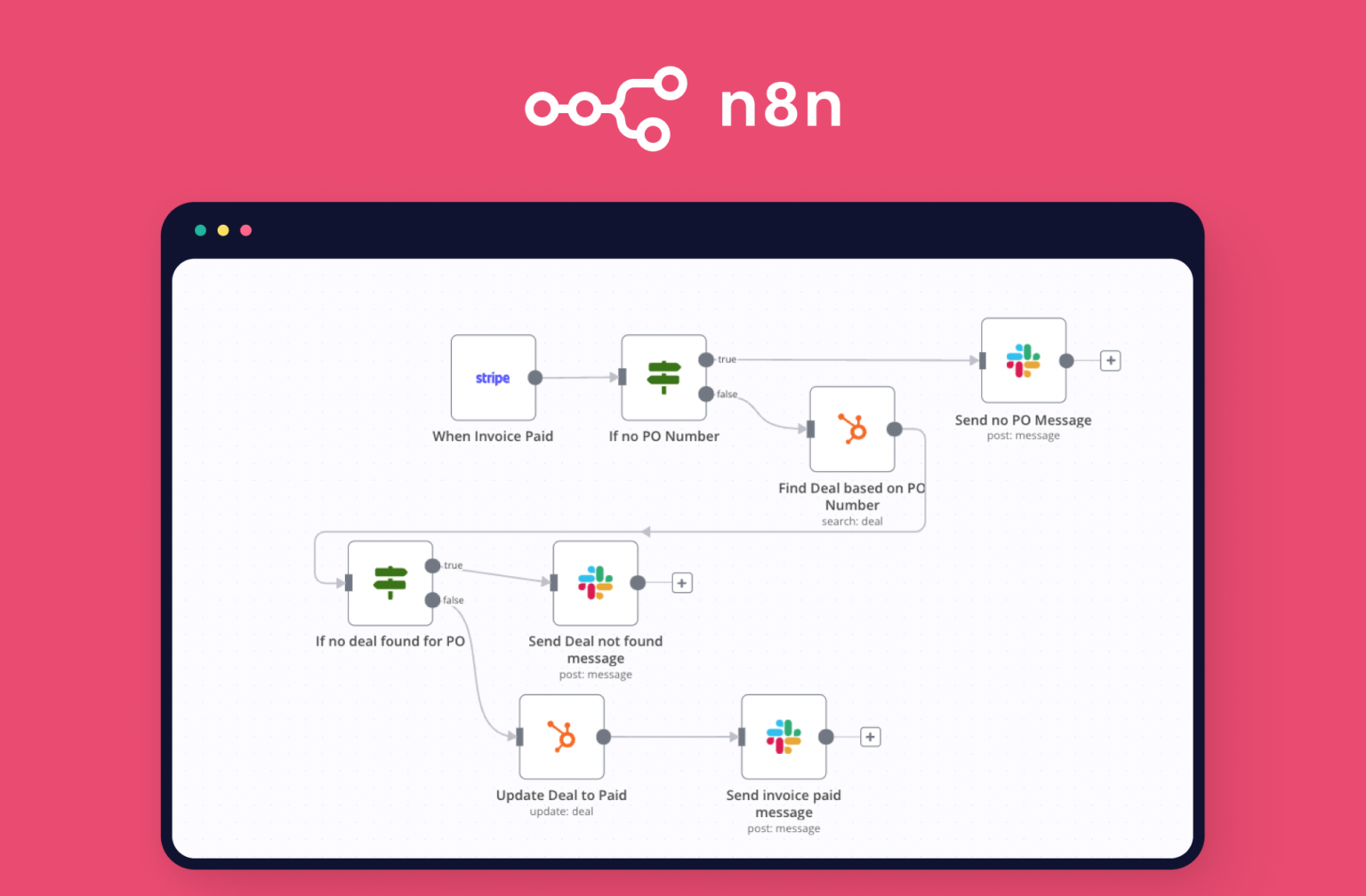
Hướng dẫn tự triển khai N8N trên CentOS bằng Docker Compose và NGINX
N8N là công cụ mã nguồn mở cho phép bạn tự động hóa quy trình làm việc (workflow automation) và tích hợp nhiều dịch vụ khác nhau mà không cần phải lập trình.
Đọc thêm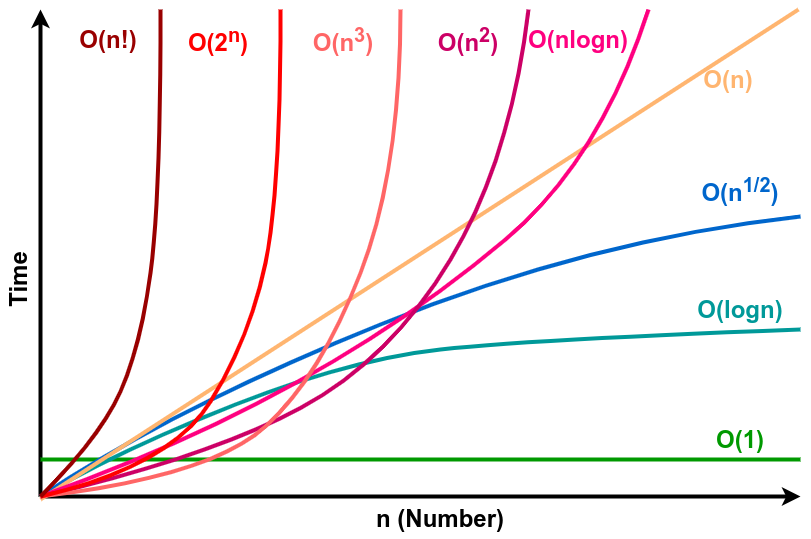
Hướng dẫn phân tích độ phức tạp thuật toán chi tiết
Độ phức tạp của giải thuật là một cách để đánh giá hiệu quả của một giải thuật dựa trên hai yếu tố chính là độ phức tạp thời gian và độ phức tạp không gian.
Đọc thêm
Bài 6. Các thao tác với XPath và Selector trong Selenium
Bài viết này hướng dẫn bạn làm việc XPath và Css Selector trong Selenium.
Đọc thêm